Jak zorganizowany jest ten przewodnik
Zacznij od Zanim zaczniesz jeśli to Twoja pierwsza wizyta. Jeśli Twoje konto i warsztat są już skonfigurowane, skorzystaj z Kompletny przepływ pracy zleceń jako najszybszej drogi od nowej rezerwacji do opłaconej faktury i dokumentacji wykonanych prac. Pozostałe sekcje wyjaśniają każdy obszar roboczy bardziej szczegółowo.
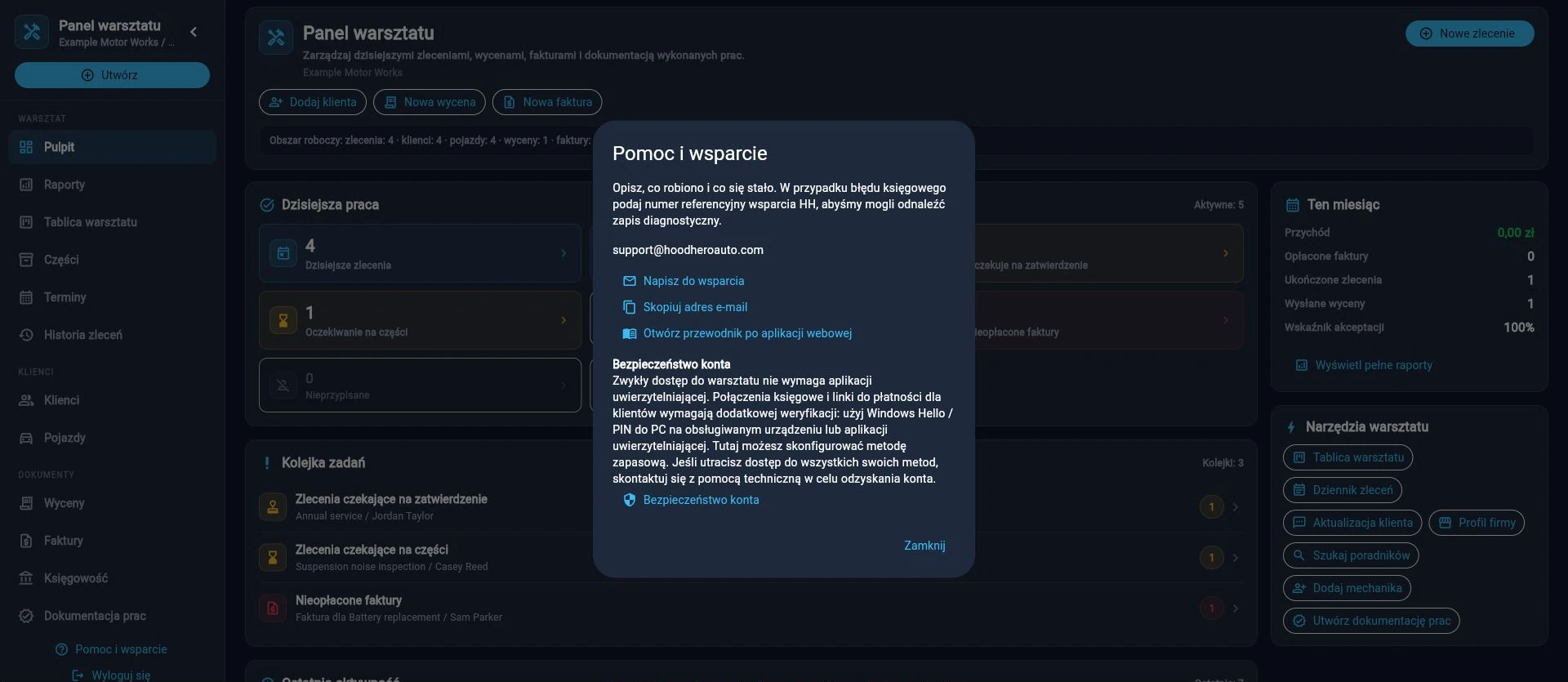
O zrzutach ekranu: zapoznaj się z przestrzenią roboczą HoodHero, od konfiguracji po wydanie pojazdu klientowi. Ekrany próbne i finansowe odpowiadają walucie tego wydania. Inne przykłady mogą pokazywać elementy sterujące obowiązujące w Wielkiej Brytanii; Twój kraj określa, które narzędzia wyszukiwania są dostępne. Wybierz dowolny obraz, aby otworzyć go w pełnym rozmiarze.
Dostęp, logowanie i subskrypcja
Utwórz konto HoodHero lub zaloguj się na nie, wybierz plan i rozpocznij 7-dniowy okres próbny. Obecny okres próbny w wersji webowej może rozpocząć się bez karty płatniczej; dodaj dane płatności, gdy zdecydujesz się kontynuować.
Czego potrzebujesz
- Konta HoodHero z subskrypcją Garage Pro (miesięczną lub roczną), zaczynając od 7-dniowego bezpłatnego okresu próbnego.
- Dostępu do adresu e-mail, konta Google lub Apple używanego do logowania na konto HoodHero.
- Nowoczesnej przeglądarki na komputerze lub tablecie. Przeglądarki Chrome, Edge, Safari i Firefox powinny być aktualne.
- Dostępu do Internetu. Dane warsztatowe są przechowywane w chmurze; niektóre wersje robocze pozostają w bieżącej przeglądarce do momentu ich zapisania.
Zaloguj się po raz pierwszy
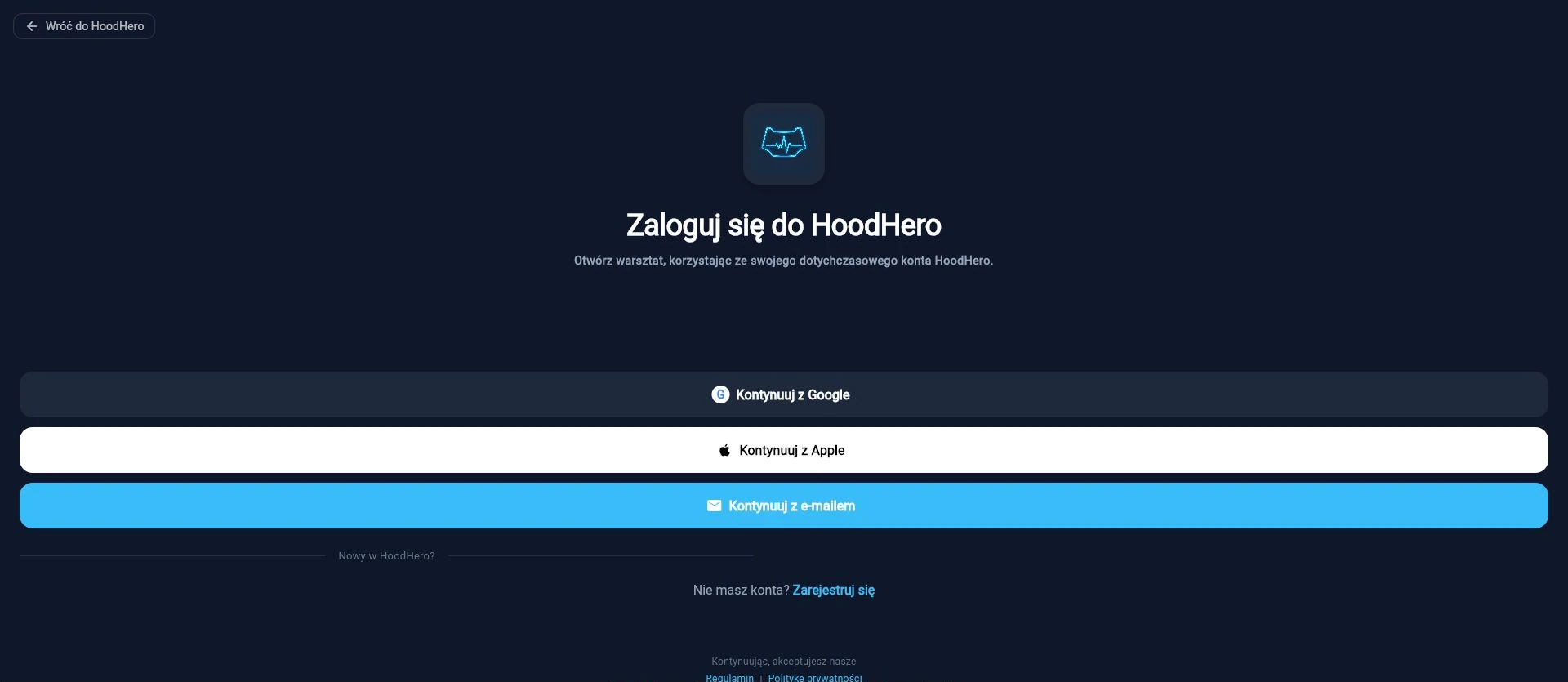
- Otwórz aplikację webową HoodHero z witryny internetowej dla swojego kraju.
- Zaloguj się lub wybierz opcję rejestracji przez e-mail, aby utworzyć konto HoodHero.
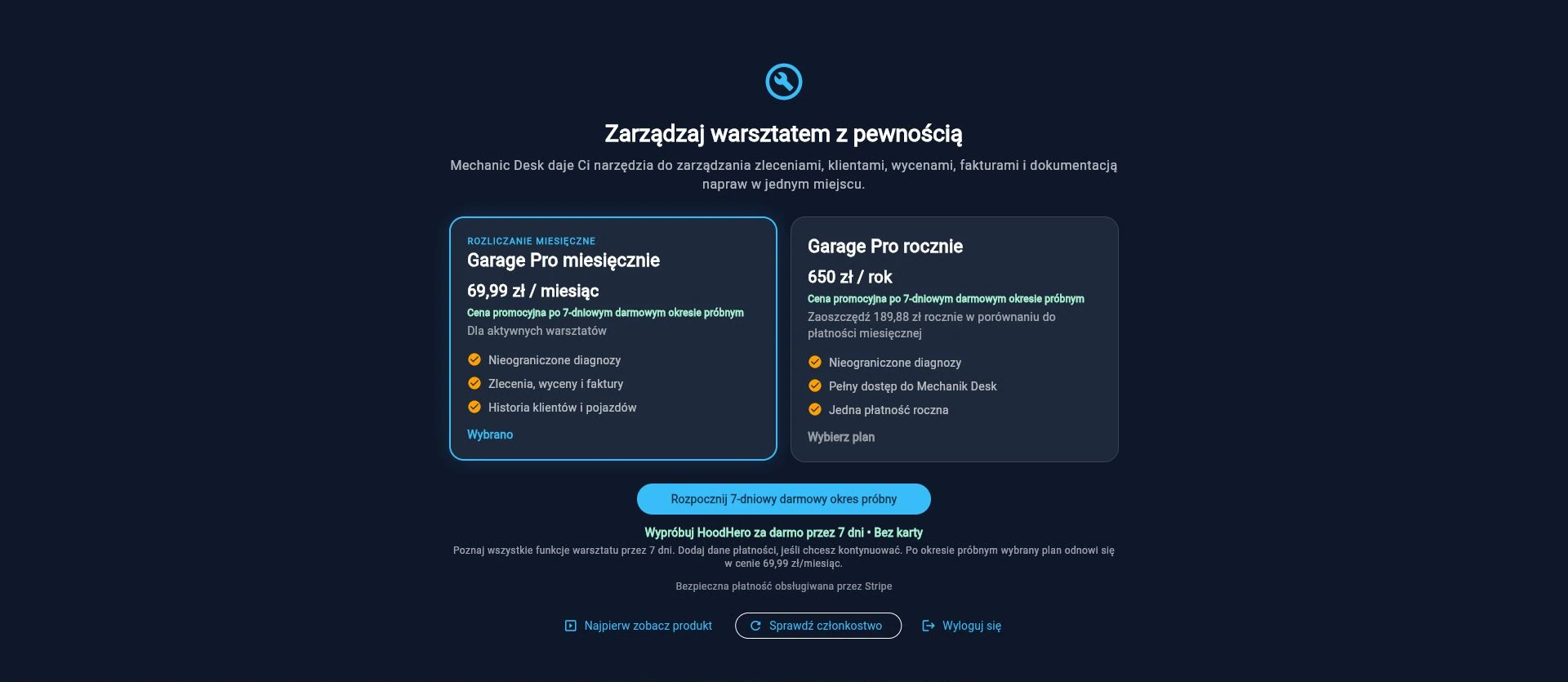
- Wybierz Garage Pro w wersji miesięcznej lub rocznej i zaznacz Rozpocznij 7-dniowy darmowy okres próbny. Postępuj zgodnie z instrukcjami na ekranie powrotnym, aby otworzyć swój warsztat.
- Wróć do przeglądarki i wybierz opcję Sprawdź subskrypcję, jeśli obszar roboczy nie otworzy się automatycznie.
- Potwierdź swój adres e-mail, jeśli zostanie o to poproszony. Po potwierdzeniu subskrypcji na pulpicie nawigacyjnym otworzy się panel mechanika. Możesz korzystać ze zwykłego warsztatu bez konieczności konfigurowania aplikacji uwierzytelniającej.
Google lub Apple mogą otworzyć osobną kartę przeglądarki zamiast małego okna wyskakującego. Zakończ tam logowanie i wróć do pierwotnej karty HoodHero. Nie otwieraj kolejnych prób logowania, gdy jedna jest już otwarta. Twoje istniejące konto HoodHero zachowuje swoje dane; utworzenie innego konta ich nie przeniesie.
Baner okresu próbnego pokazuje datę zakończenia oraz opcję Dodaj metodę płatności . Użyj jej, aby kontynuować korzystanie po okresie próbnym. Jeśli aplikacja wyświetli problem z płatnością, użyj opcji Zarządzaj rozliczeniami i dokończ proces na stronie rozliczeniowej Stripe. Sprawdź wszelkie zmiany planu lub anulowanie przed ich potwierdzeniem; skontaktuj się z pomocą techniczną, jeśli zarządzanie rozliczeniami nie jest dostępne dla Twojego konta.
Ważne zasady zgodności z rzeczywistością w przepływie pracy
HoodHero rozróżnia akcję przygotowaną od zakończonej akcji zewnętrznej. Na przykład skopiowanie wiadomości nie udowadnia, że została doręczona, a ręczny wpis płatności nie oznacza, że dostawca płatności przetworzył obciążenie. Sprawdź status widoczny na rekordzie, zanim na nim polegasz.
Użyj blokady ekranu swojego komputera jako alternatywy dla aplikacji uwierzytelniającej
Standardowe logowanie i weryfikacja e-mail pozwalają korzystać z warsztatu. Dodatkowa weryfikacja chroni połączenia z księgowością, synchronizację księgową oraz akcje związane z linkami do płatności klientów. Nie potrzebujesz nowej aplikacji uwierzytelniającej tylko po to, aby przetestować HoodHero.
Skonfiguruj funkcję Windows Hello na komputerze z systemem Windows
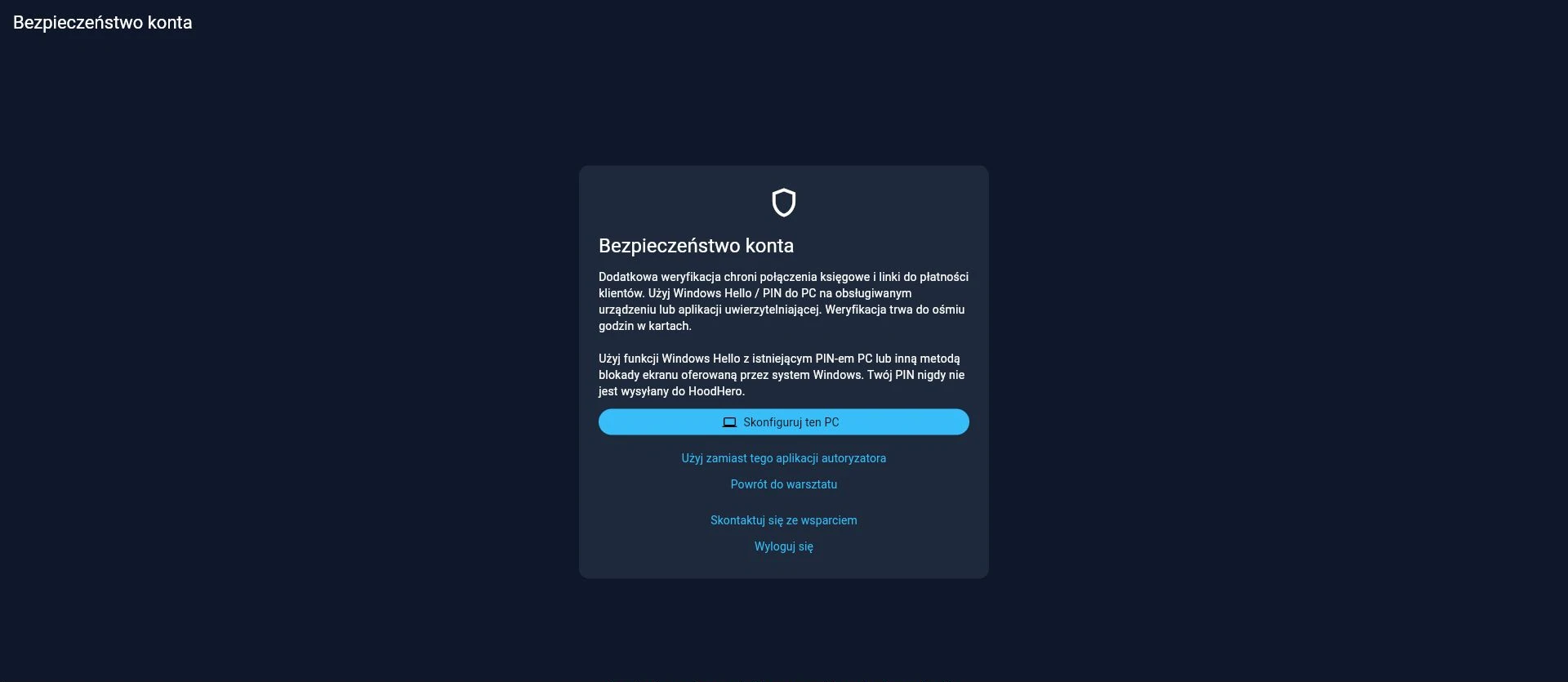
- Otwórz Pomoc i obsługa techniczna → Bezpieczeństwo konta. Aplikacja oferuje również weryfikację po rozpoczęciu chronionej akcji.
- Na obsługiwanym komputerze wybierz Skonfiguruj ten komputer. HoodHero tworzy klucz dostępu (passkey) chroniony blokadą ekranu komputera.
- Prywatnie ukończ monit przeglądarki lub Windows Hello za pomocą istniejącego kodu PIN komputera lub innej metody blokady ekranu oferowanej przez system operacyjny. HoodHero nigdy nie prosi o wpisanie kodu PIN komputera w formularzu internetowym.
- Jeśli masz już aplikację uwierzytelniającą lub inny klucz dostępu, zweryfikuj się najpierw za pomocą tej istniejącej metody, gdy zostaniesz o to poproszony. Dodanie nowej metody wymaga niedawnej weryfikacji.
- Pomyślna konfiguracja przeniesie Cię z powrotem do warsztatu z potwierdzeniem. Następnym razem, gdy chroniona akcja będzie wymagać weryfikacji, wybierz Zweryfikuj za pomocą Windows Hello / PIN-u komputera i dokończ monit systemu Windows.
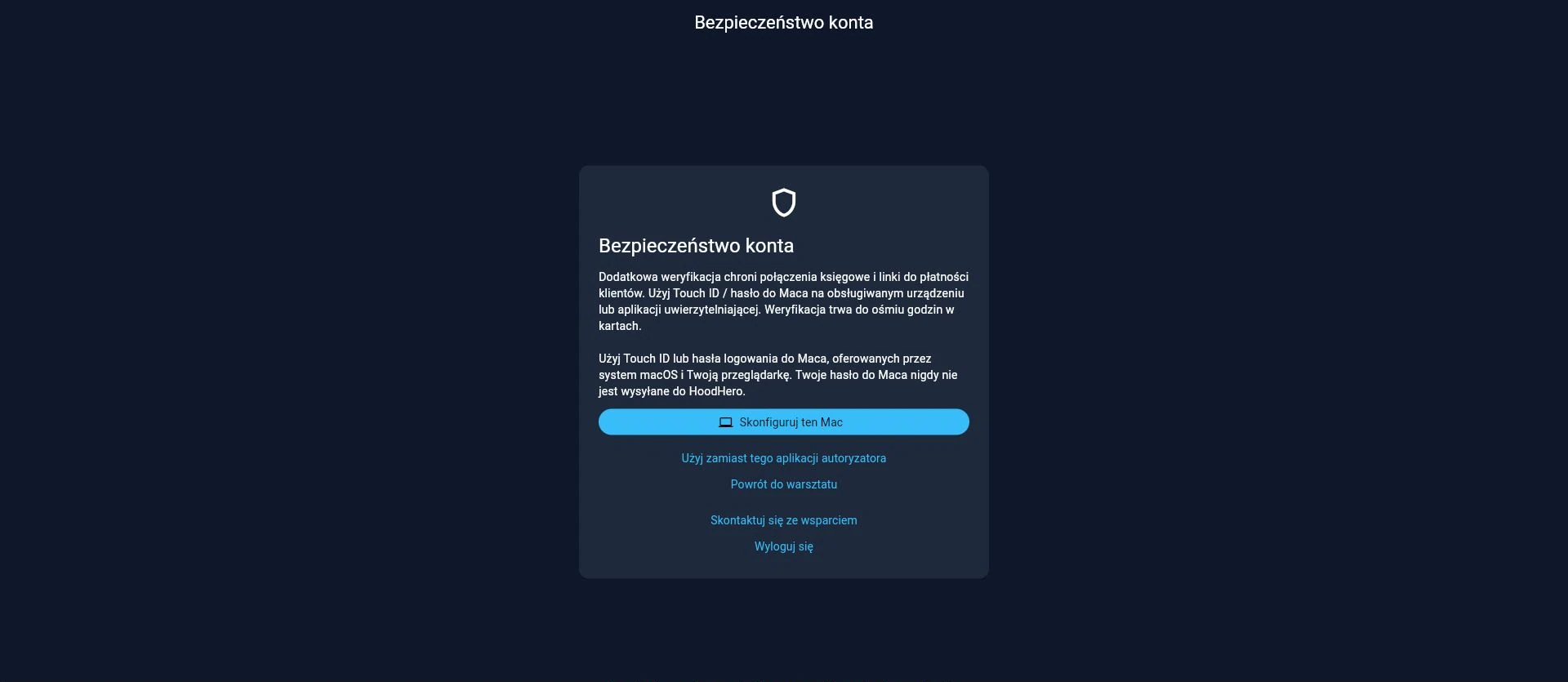
Skonfiguruj Touch ID lub weryfikację hasłem komputera Mac
- Otwórz Pomoc i obsługa techniczna → Bezpieczeństwo konta w obsługiwanej przeglądarce na komputerze Mac.
- Wybierz Skonfiguruj ten Mac. Aplikacja używa tego samego standardu kluczy dostępu co system Windows; system macOS i Twoja przeglądarka wybierają dostępną metodę weryfikacji.
- Ukończ wbudowany monit za pomocą Touch ID lub hasła logowania do komputera Mac, zgodnie z ofertą. Sprzęt z funkcją Touch ID nie zawsze jest wymagany. Przed kontynuowaniem postępuj zgodnie z ewentualnymi monitami konfiguracji przeglądarki lub Heseł Apple / Pęku kluczy iCloud.
- Jeśli masz już metodę weryfikacji, użyj jej, gdy zostaniesz o to poproszony przed dodaniem komputera Mac. Pierwsza konfiguracja może wymagać wylogowania się i ponownego zalogowania w celu uzyskania świeżego uwierzytelnienia.
- Pomyślna konfiguracja przeniesie Cię z powrotem do warsztatu. Gdy chroniona akcja poprosi o to później, wybierz Zweryfikuj za pomocą Touch ID / hasła Maca i dokończ monit systemu Mac.
Szczegółowe informacje na temat konfiguracji platformy można znaleźć w przewodniku Apple po kluczach dostępu dla komputerów Mac oraz wskazówkach Chrome dotyczących kluczy dostępu w systemie macOS.
Skonfiguruj aplikację uwierzytelniającą zamiast tego lub dodaj ją jako kopię zapasową
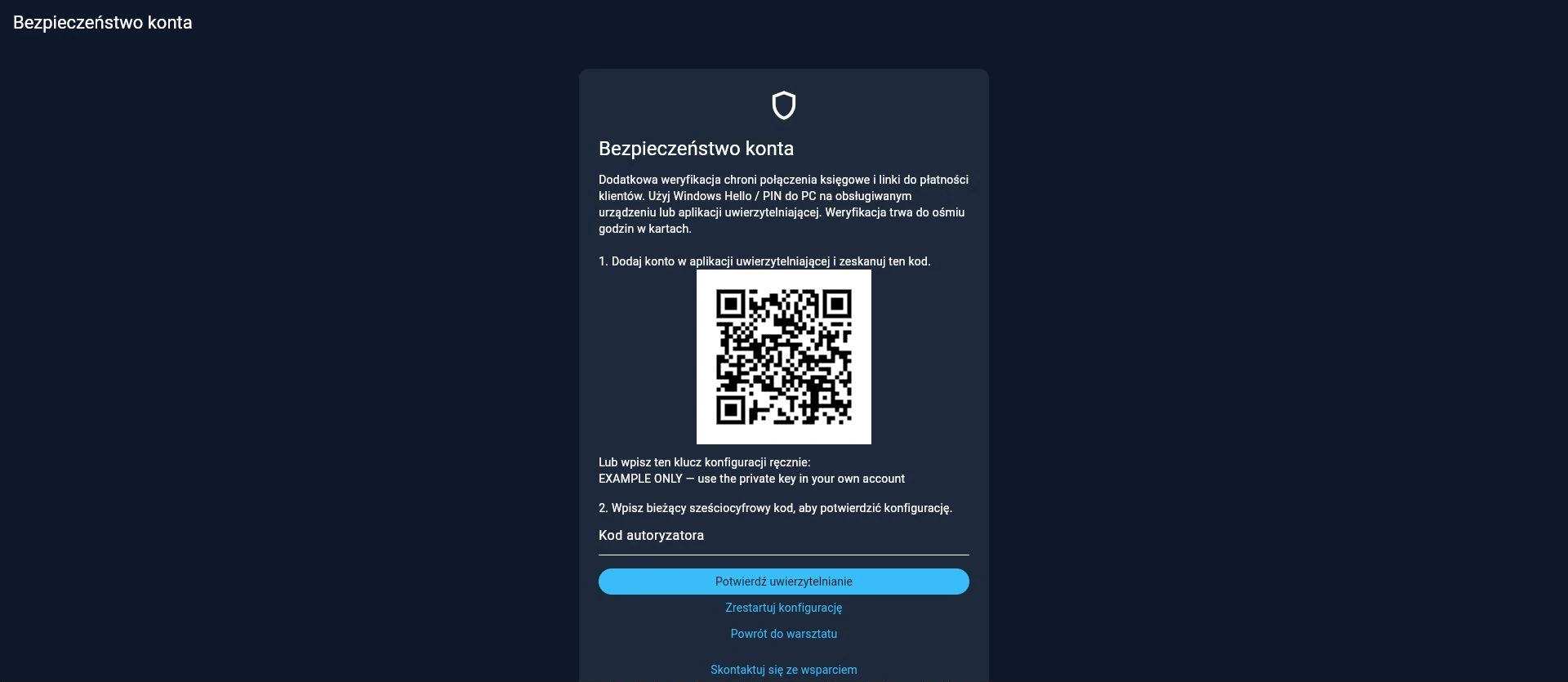
- W Bezpieczeństwo konta, wybierz Użyj zamiast tego aplikacji do uwierzytelniania, a następnie Skonfiguruj uwierzytelnianie. Nieobsługiwane urządzenia wyświetlają opcję uwierzytelniania bezpośrednio.
- W wybranej aplikacji uwierzytelniającej dodaj nowe konto i zeskanuj kod QR wyświetlony poufnie na Twoim własnym koncie HoodHero. Jeśli skanowanie nie jest możliwe, wpisz klucz konfiguracji tego konta ręcznie.
- Wprowadź bieżący sześciocyfrowy kod uwierzytelniający w HoodHero i wybierz Potwierdź uwierzytelnianie. Konfiguracja jest zakończona dopiero po zaakceptowaniu kodu.
- Do późniejszej weryfikacji wprowadź bieżący kod i wybierz Zweryfikuj sesję internetową. Zachowaj bezpieczną kopię zapasową, korzystając z opcji odzyskiwania w swojej aplikacji uwierzytelniającej.
Jak długo trwa weryfikacja i co się stanie w przypadku utraty dostępu
- Weryfikacja trwa do ośmiu godzin na kartach tej samej aplikacji w tym samym profilu przeglądarki. Otwarcie innej karty nie resetuje ośmiogodzinnego okresu.
- Wylogowanie, zmiana sesji logowania, zmiana metod zabezpieczeń, wygaśnięcie lub wyczyszczenie pamięci przeglądarki może ponowić wymóg weryfikacji. Oddzielne przeglądarki oraz stare/nowe domeny aplikacji nie dzielą weryfikacji.
- Dodanie innej metody zabezpieczeń może wymagać ponownej weryfikacji, nawet gdy zwykłe chronione działania są nadal odblokowane.
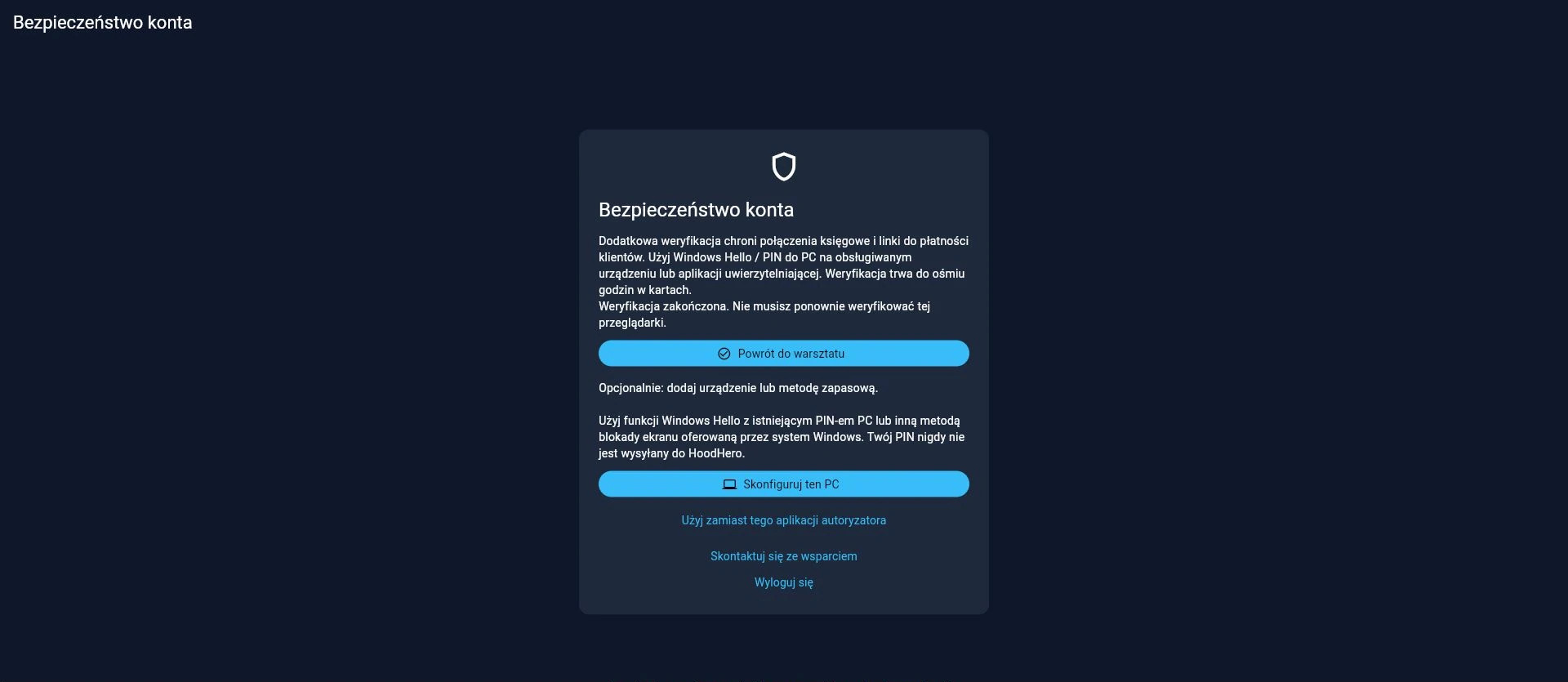
- Jeśli sekcja Bezpieczeństwo konta wyświetla komunikat Weryfikacja zakończona, użyj Powrót do warsztatu; w tym momencie nie trzeba ponownie przechodzić weryfikacji.
- Jeśli monit urządzenia zostanie anulowany, spróbuj ponownie lub użyj aplikacji uwierzytelniającej. W przypadku utraty wszystkich metod zwykłe logowanie do warsztatu pozostaje dostępne; skontaktuj się z wsparciem, aby odzyskać dostęp do chronionych działań.
- Weryfikacja adresu e-mail potwierdza Twój adres e-mail; kody wysyłane e-mailem nie są obecnie oferowane jako dodatkowa metoda weryfikacji. Ten proces zabezpieczeń dotyczy aplikacji webowej i nie dodaje nowego wymogu MFA do aplikacji mobilnej.
Wybierz kraj warsztatu przed wprowadzeniem kwot
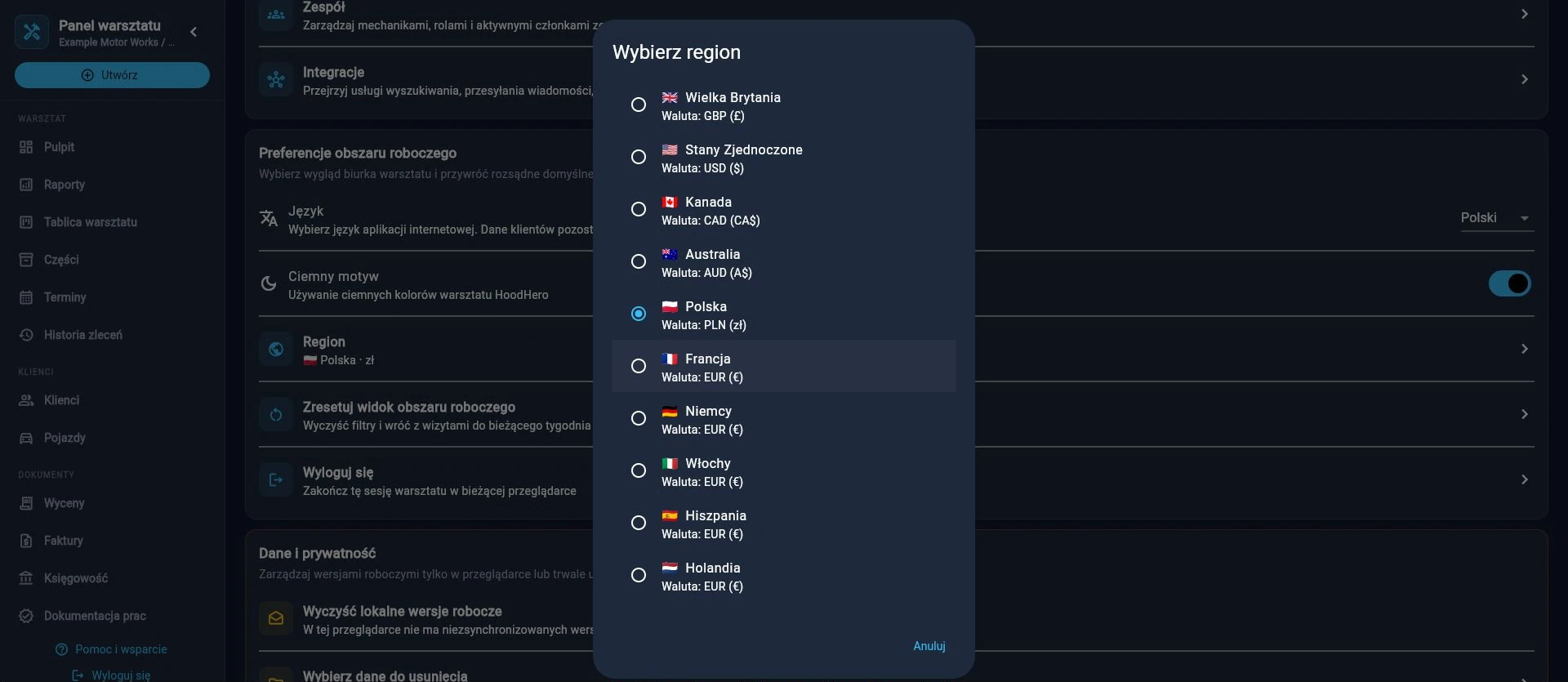
Wybór kraju w witrynie określa lokalną wersję oraz walutę subskrypcji. W zalogowanej aplikacji Ustawienia → Region kontroluje narzędzia regionalne oraz domyślne ustawienia warsztatu. Istnieje konto zachowuje swój zapisany region.
- Wielka Brytania · GBP
- Rejestracja w UK oraz historia/zalecenia DVSA MOT, jeśli są dostępne, a także obsługa wyszukiwania numeru VIN.
- Stany Zjednoczone · USD
- Identyfikacja pojazdu na podstawie numeru VIN. HoodHero nie zapewnia wyszukiwania historii inspekcji stanowych w USA.
- Australia · AUD
- Jednostki metryczne i wyszukiwanie VIN najpierw przez NHTSA, a następnie Auto.dev. Dostępność na rynku australijskim może się różnić; dostępne jest wprowadzanie ręczne. Wyszukiwanie rejestracji, badań technicznych oraz historii inspekcji nie jest obsługiwane.
- Kanada · CAD
- Identyfikacja pojazdu na podstawie numeru VIN. HoodHero nie zapewnia wyszukiwania historii inspekcji prowincjonalnych w Kanadzie.
- Otwórz Ustawienia → Region i wybierz kraj, w którym działa warsztat.
- Sprawdź walutę wyświetlaną w sekcji Profil firmy oraz na nowych wycenach/fakturach przed wprowadzeniem kwot.
- Sprawdź zarówno kod waluty, jak i symbol, szczególnie w przypadku USD w porównaniu do CAD. Zmiana regionu nie stanowi przeliczenia kursowego istniejących dokumentów.
- Połącz firmę księgową z odpowiadającą jej walutą rozliczeniową i sprawdź przypisania podatków. Nie wysyłaj faktury w GBP do firmy rozliczającej się w USD lub CAD.
Poznaj układ Biurka mechanika
Na szerokim ekranie główne obszary robocze pojawiają się w lewym pasku bocznym. W węższym oknie przeglądarki użyj przycisku menu, aby otworzyć tę samą nawigację w wysuwanym panelu.
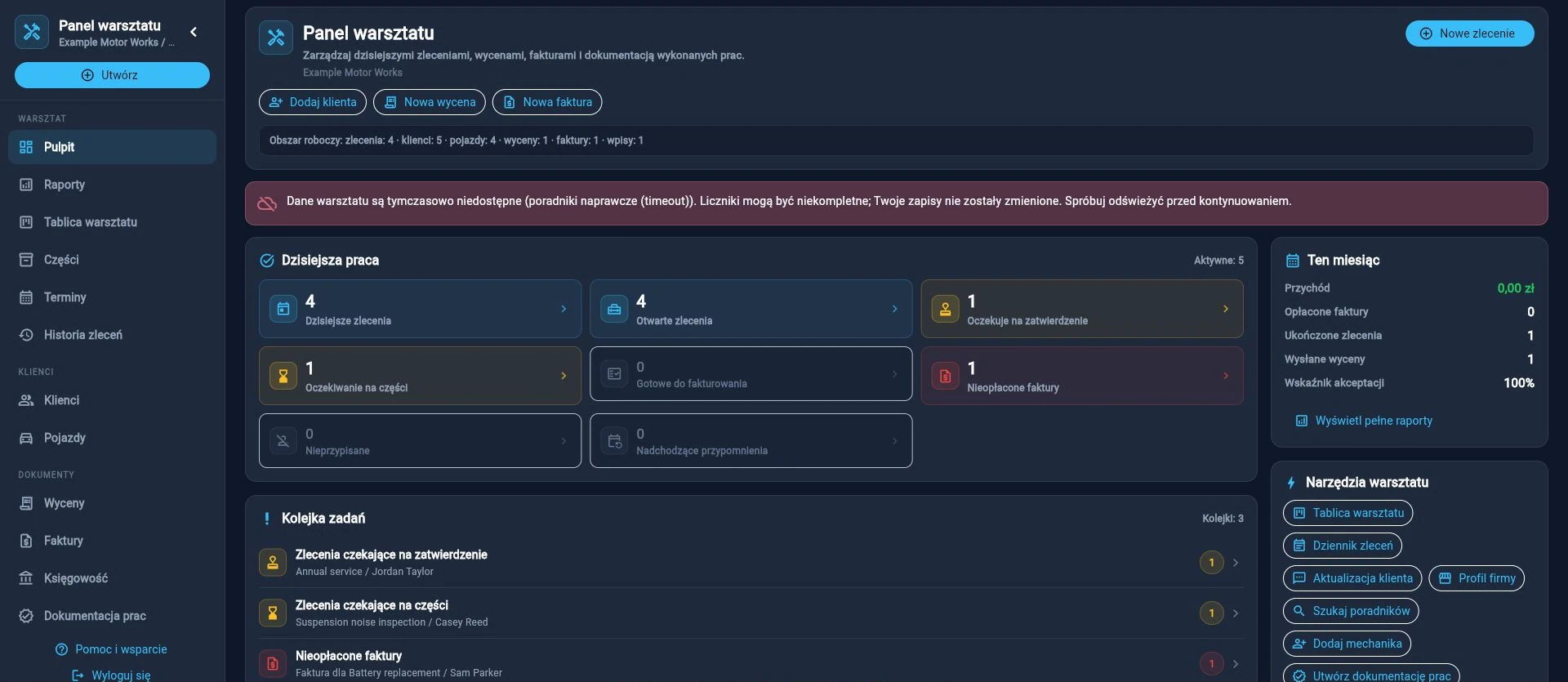
Pulpit
Twoja lista zadań wymaga uwagi, ostatnie wpisy, postęp konfiguracji, szybkie akcje oraz podsumowanie raportu warsztatu.
Raporty
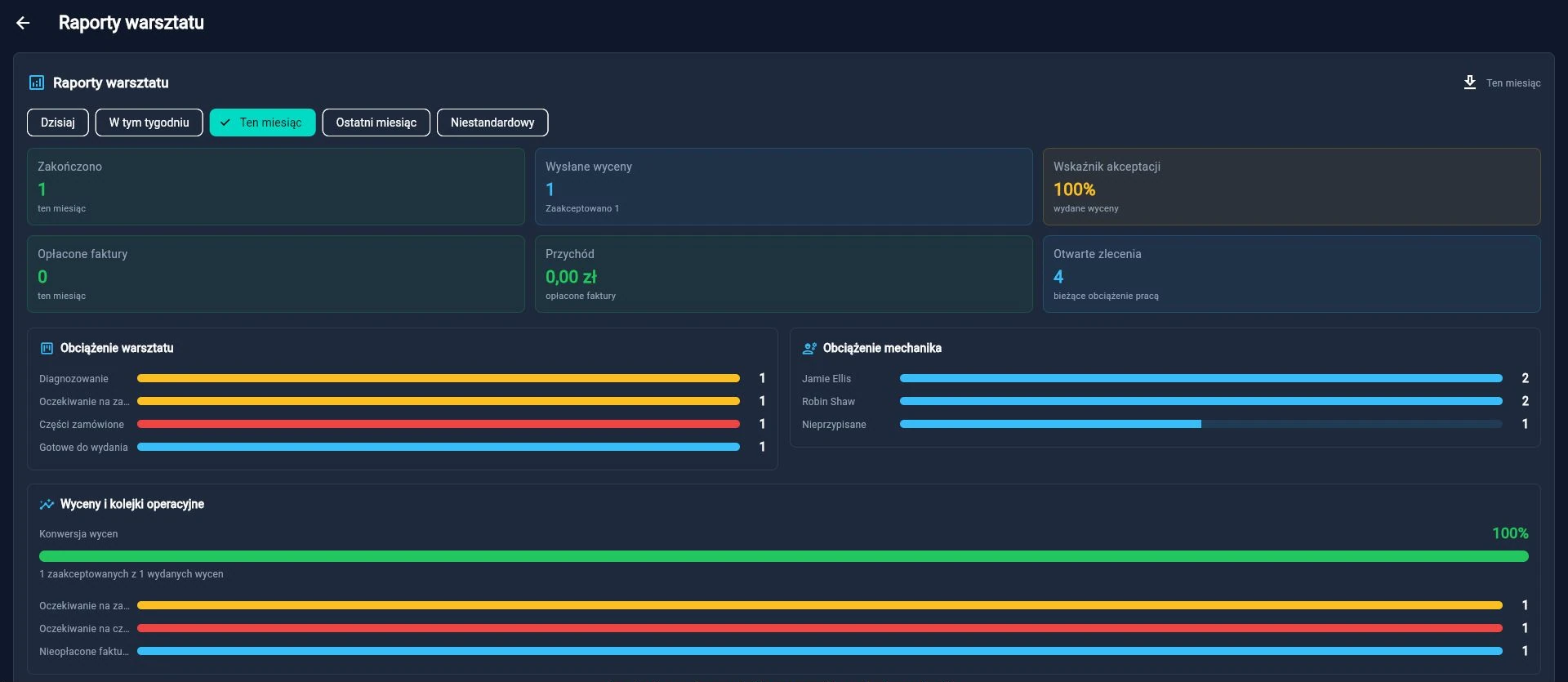
Wybierz okres i przejrzyj obciążenie pracą, przychody, opłacone faktury oraz wskaźniki operacyjne.
Tablica warsztatu
Aktywne zlecenia pogrupowane według etapu operacyjnego, z filtrami mechaników i uwagi.
Części
Śledź części wymagane, zamówione, opóźnione i dostępne w magazynie w całym warsztacie.
Terminy
Widoki rezerwacji dzienne, tygodniowe, robocze, miesięczne i w formie agendy oraz zablokowany czas.
Historia zleceń
Ukończone, anulowane, niestawione i zarchiwizowane prace z filtrami daty, statusu i wyszukiwania.
Klienci
Dane klienta, działania kontaktowe, pojazdy, prace, dokumenty, przypomnienia i komunikacja.
Pojazdy
Dane pojazdu, własność, kontekst wyszukiwania, zalecenia z przeglądów MOT i powiązana historia warsztatowa.
Wyceny
Przepływy pracy dla projektów: tworzenie, wysyłanie, akceptowanie, odrzucanie, duplikowanie, edycja, archiwizacja i podgląd PDF.
Faktury
Cykl życia faktury, zapisy płatności, komunikaty płatności, podgląd PDF i eksport CSV.
Księgowość
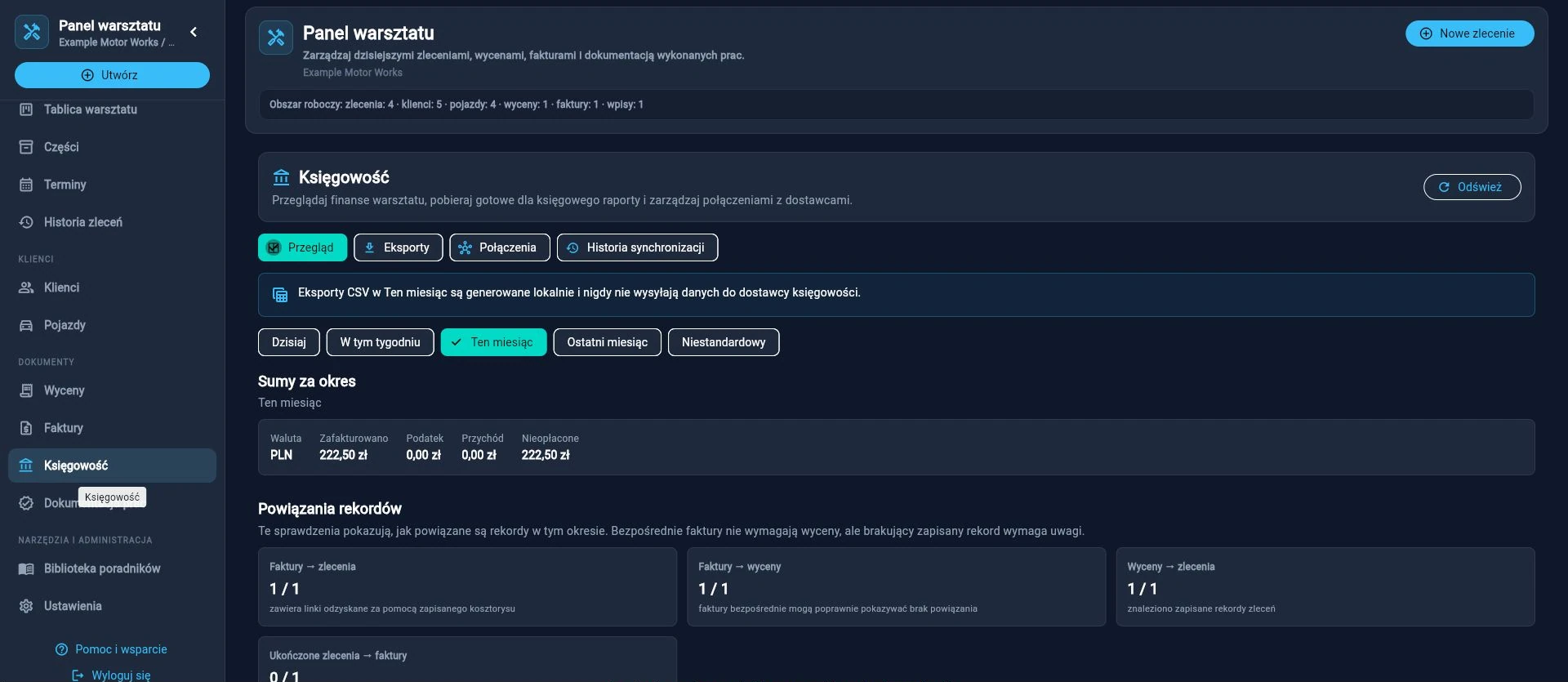
Eksport faktur z wybranego zakresu dat i status integracji księgowej.
Dokumentacja wykonanych prac
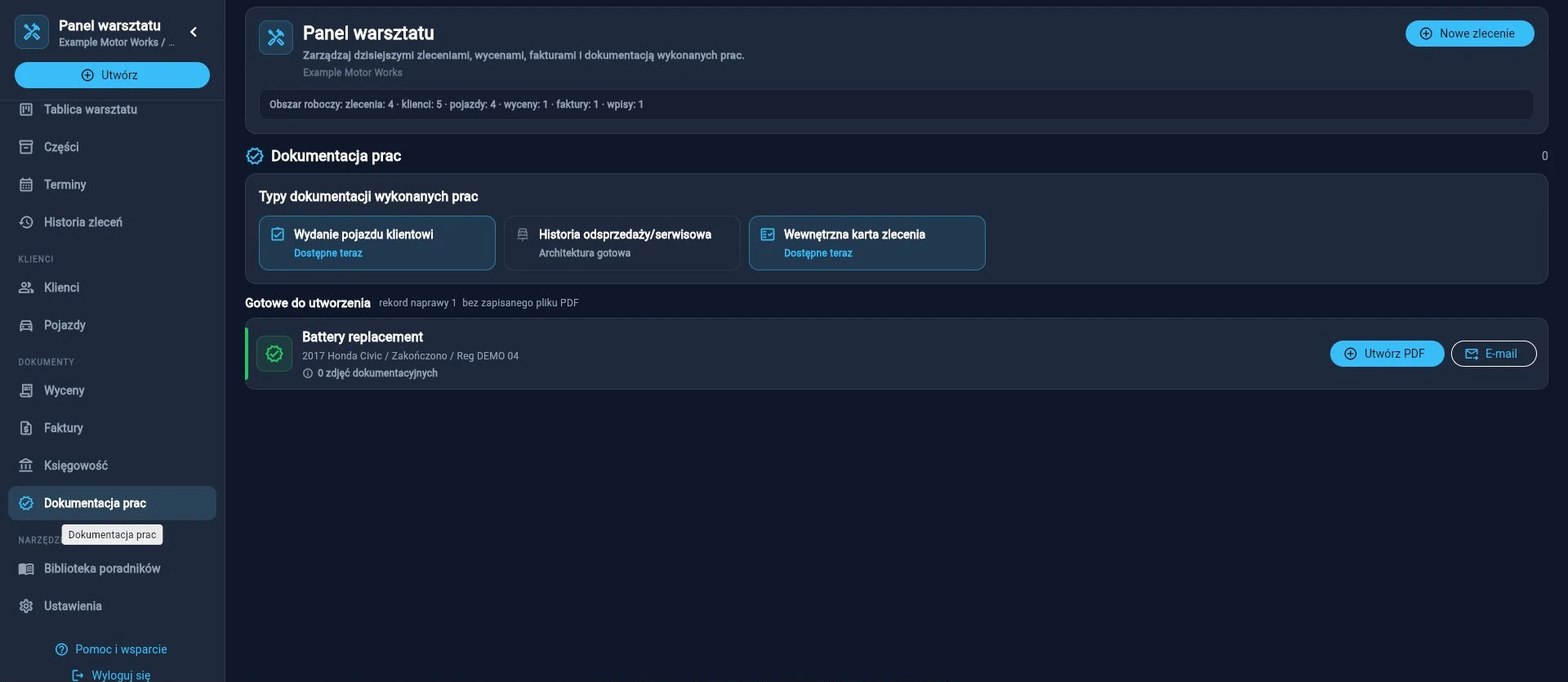
Zapisane i gotowe do utworzenia dokumenty wydania dla klienta oraz wewnętrzne zlecenia z wyraźnie oznaczonymi planowanymi formatami.
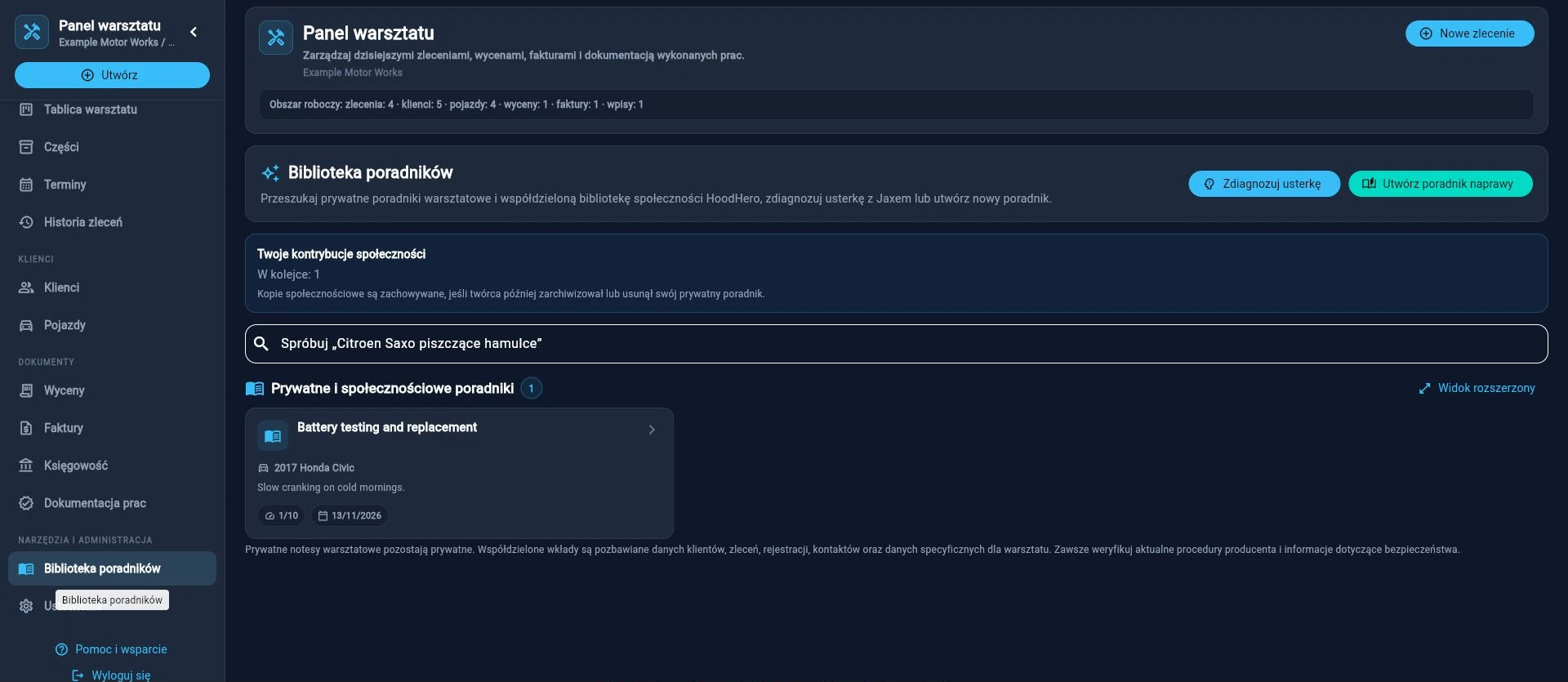
Biblioteka poradników
Przeszukiwalne wskazówki naprawcze i generowanie poradników dopasowanych do pojazdu.
Ustawienia
Profil firmy, zespół, narzędzia warsztatowe, lokalne szkice, kontrola obszaru roboczego i wylogowanie.
Przycisk Utwórz i główne działania
Użyj Utwórz na pasku bocznym lub akcji plus na kompaktowym górnym pasku, aby rozpocząć tworzenie powszechnych rekordów bez wcześniejszego otwierania ich obszaru roboczego. Sąsiednie narzędzia warsztatowe i profil firmy zapewniają szybki dostęp do konfiguracji.
Przygotuj warsztat przed pierwszym rzeczywistym zleceniem
Kilka minut konfiguracji poprawia dostępność rezerwacji, markowe dokumenty, przypisanie mechaników i raportowanie.
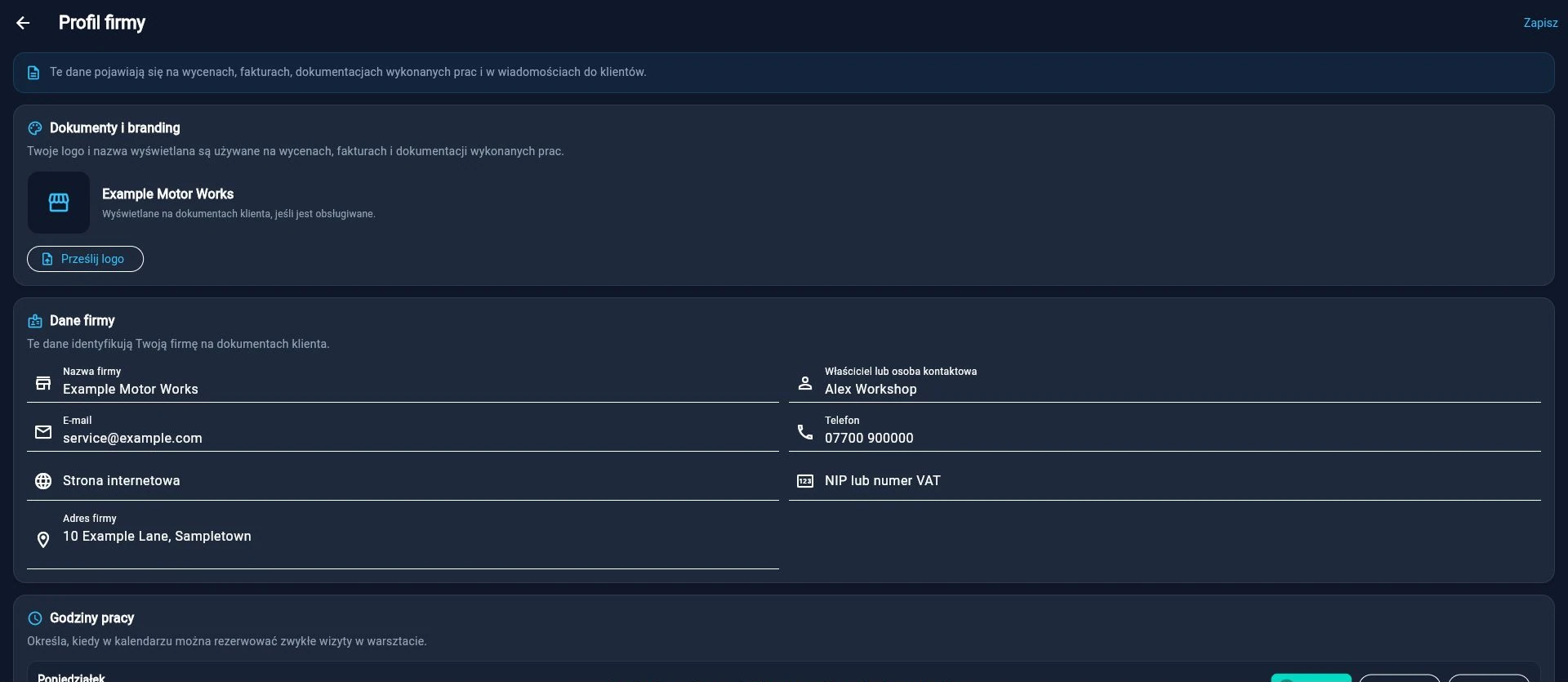
1. Uzupełnij profil firmy
- Wybierz działanie profilu firmy/punktu sprzedaży w nagłówku lub otwórz Ustawienia → Profil firmy.
- Wprowadź nazwę handlową, adres, telefon, e-mail oraz wszelkie dane firmy widoczne dla klienta.
- Dodaj logo, które ma pojawiać się na obsługiwanych plikach PDF.
- Ustaw domyślną walutę, zachowanie podatku/VAT, warunki fakturowania, instrukcje płatności i notatki do dokumentów.
- Ustaw normalne godziny otwarcia warsztatu. Pojemność rezerwacji korzysta z tych godzin podczas proponowania dostępności.
- Zapisz, a następnie przejrzyj wycenę lub fakturę później, aby zweryfikować każdy publiczny szczegół.
2. Dodaj zespół
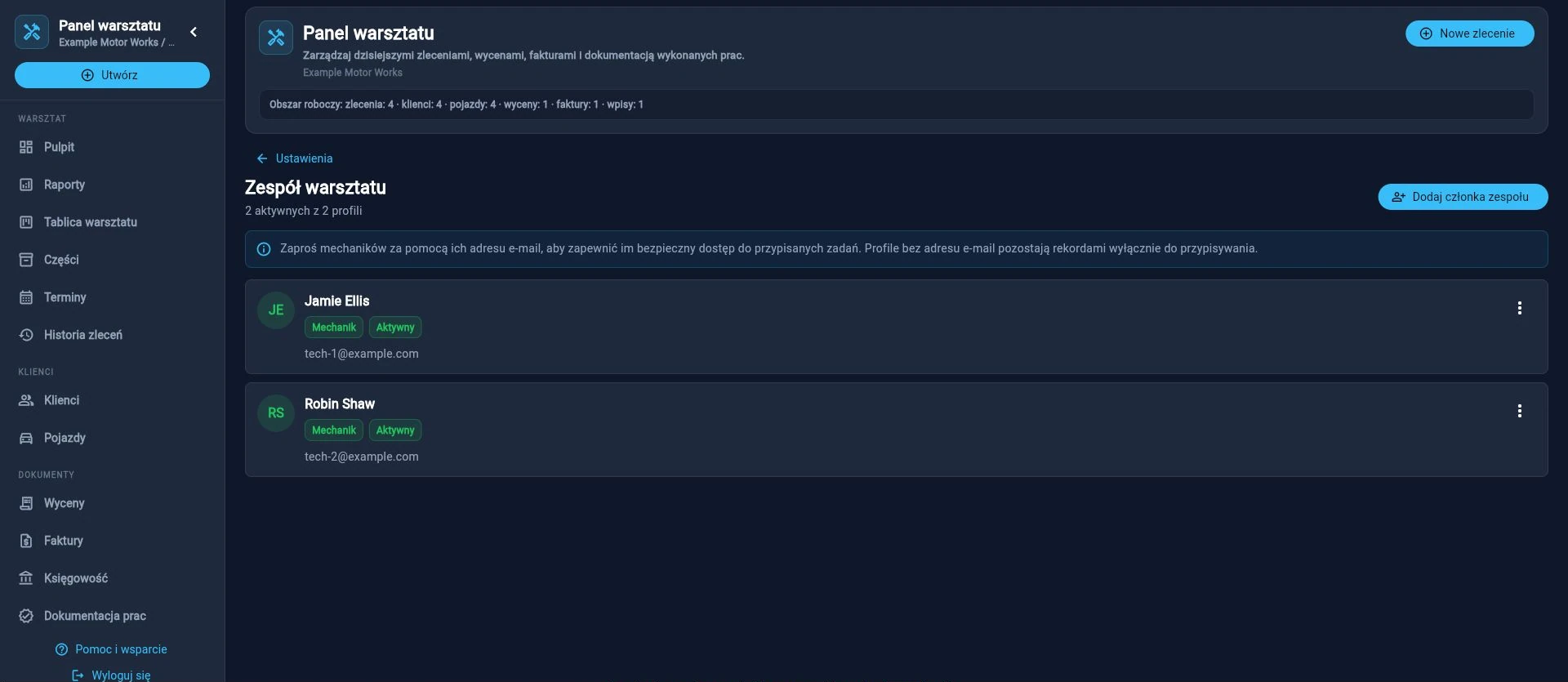
- Otwórz Ustawienia → Zespół.
- Wybierz Dodaj członka zespołu.
- Wprowadź imię i nazwisko, rolę oraz opcjonalne informacje kontaktowe lub dotyczące wydajności.
- Zachowaj jako aktywnych pracowników, którzy powinni pojawiać się w filtrach mechaników i elementach sterujących przypisaniem.
- Dodaj adres e-mail, aby zaprosić mechanika do jego własnego logowania; bez adresu e-mail profil służy wyłącznie do przypisania. Sprawdź status zaproszenia i udostępnij zaproszenie tylko docelowemu współpracownikowi.
- Wybierz odpowiednią rolę. Mechanicy pracują ze swoimi przypisanymi zleceniami i wskazówkami; funkcje właściciela/menedżera obejmują szerszą kontrolę nad warsztatem i sprawami handlowymi. To, co widzi dana osoba, zależy od jej roli.
- Dezaktywuj osobę, która nie powinna już przyjmować nowych prac; dotychczasowe historyczne przypisania pozostają aktualne. Nie udostępniaj loginu ani uwierzytelniacza właściciela, aby dać komuś dostęp.
3. Przejrzyj narzędzia warsztatowe i integracje
Otwórz centrum/narzędzia warsztatowe. Sprawdź dostawców wyszukiwania pojazdów, komunikacji, płatności, księgowości, części i robocizny. Dostawca może być wyświetlany jako dostępny, skonfigurowany, połączony, tylko ręczny, nieobsługiwany lub niedostępny.
4. Utwórz szablony wielokrotnego użytku dotyczące robocizny i napraw
Używaj szablonów robocizny do powtarzających się pozycji, takich jak czas diagnostyki, przygotowanie do MOT lub typowe prace serwisowe. Szablony przyspieszają zlecenia i dokumenty, ale zastosowanie jednego z nich tworzy edytowalne dane robocze – nie powinno to w sposób ukryty zmieniać oryginalnego szablonu.
W Profil firmy, przejrzyj stawkę godzinową, minimalną opłatę za robociznę, opłaty za diagnozę/dojazd, godziny pracy, presety pozycji robocizny oraz szablony zleceń/wiadomości. Szablon jest edytowalnym punktem wyjścia, a nie danymi producenta dotyczącymi czasu naprawy ani dowodem na wysłanie wiadomości.
Przeprowadź jedno zlecenie od rezerwacji do płatności
Jest to zalecana pierwsza rzeczywista ścieżka. Tworzy ona przydatną historię klienta i pojazdu, jednocześnie angażując główny przepływ pracy w Mechanic Desk.
A. Dodaj klienta
- Otwórz Klienci i wybierz Dodaj klienta.
- Wprowadź imię i nazwisko oraz dane kontaktowe, których warsztat naprawdę potrzebuje.
- Dodaj przydatne notatki, ale nie umieszczaj poufnych/wewnętrznych szczegółów w polach widocznych dla klienta.
- Zapisz i pozostaw kartotekę klienta otwartą dla pojazdu.
B. Dodaj i zweryfikuj pojazd
- W kartotece klienta wybierz Wyszukaj pojazd, lub otwórz Pojazdy → Dodaj pojazd.
- W przypadku warsztatu w UK wprowadź obsługiwany brytyjski numer rejestracyjny lub VIN. Warsztaty w USA, Kanadzie i Australii korzystają z wyszukiwania po numerze VIN; wprowadzanie ręczne pozostaje dostępne.
- Przed zapisaniem sprawdź zwróconą markę, model, rok i silnik. Szczegóły MOT z DVSA są dostępne tylko dla obsługiwanych pojazdów z UK.
- Popraw wszelkie niedokładne lub niekompletne pola. Wyszukiwanie wspomaga kartotekę; nie zastępuje weryfikacji warsztatowej.
- Potwierdź, że klient jest powiązany jako właściciel lub osoba kontaktowa dla pojazdu.
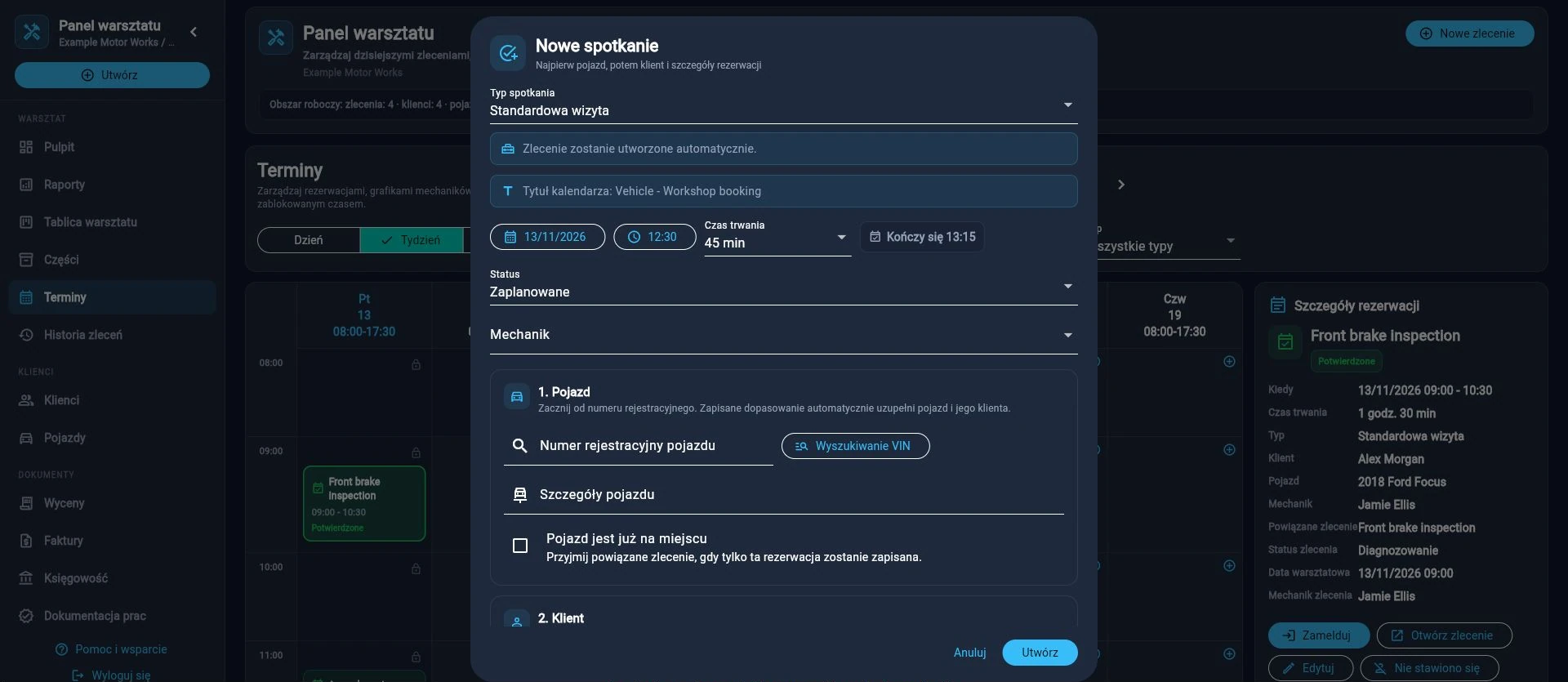
C. Zaplanuj wizytę
- Otwórz Terminy i wybierz widok, który najlepiej pokazuje obłożenie.
- Wybierz Nowa wizyta lub akcję plus w dostępnym przedziale czasowym.
- Wybierz klienta i pojazd.
- Zapisz zgłoszenie klienta własnymi słowami, a także typ wizyty, datę, godzinę i mechanika, jeśli jest znany.
- Zapisz i upewnij się, że rezerwacja pojawi się o właściwym czasie i ze wskazanym statusem.
- Gdy praca zostanie zaakceptowana lub pojazd dotrze, przekształć lub przenieś wizytę w zlecenie.
D. Kontroluj zlecenie w warsztacie
- Otwórz zlecenie z poziomu wizyty, pulpitu lub tablicy warsztatu.
- Przypisz odpowiedzialnego mechanika i potwierdź szacowany czas.
- Zmień status na etap, który odzwierciedla rzeczywistą sytuację – nigdy na taki, jaki chciałbyś, aby już był.
- W miarę postępu prac dodawaj wyniki oględzin, notatki wewnętrzne, pozycje z listy kontrolnej, śledzone części oraz dowody wykonania.
- W razie potrzeby korzystaj z asystenta Jax lub biblioteki poradników, sprawdzaj wynik i zapisuj wyłącznie rzetelne treści zatwierdzone przez warsztat.
- Użyj osi czasu aktywności, aby potwierdzić, że przekazania i ważne zmiany zostały zarejestrowane.
E. Utwórz wycenę i uzyskaj akceptację
- Wybierz Utwórz wycenę ze zlecenia.
- Dodaj robociznę, części, opłaty, ilości, wartości jednostkowe, rabat oraz odpowiedni podatek VAT.
- Sprawdź klienta, pojazd, datę ważności, notatki oraz sumy.
- Wyświetl podgląd PDF i zweryfikuj branding firmy oraz układ strony.
- Oznacz wycenę jako wysłaną dopiero po zakończeniu przekazania klientowi.
- Gdy klient potwierdzi, zgodnie z prawdą zarejestruj status Zaakceptowano lub Odrzucono. Użyj narzędzi wiadomości do klienta, aby przygotować edytowalny rejestr komunikacji.
F. Zakończ, udokumentuj, wystaw fakturę i zarejestruj płatność
- Przenieś zlecenie przez etapy części i prac w toku, dbając o aktualność notatek i dokumentacji.
- Przeprowadź kontrolę jakości i przenieś zlecenie do Kontrola jakości / gotowe gdy jest ono faktycznie gotowe do wydania.
- W miarę możliwości utwórz fakturę z zaakceptowanej wyceny, a następnie zweryfikuj pozycje i sumy.
- Wyświetl podgląd/pobierz plik PDF faktury i przekaż go klientowi wybranym kanałem.
- Zarejestruj metodę płatności, referencje, datę i notatkę dopiero po faktycznym potwierdzeniu płatności.
- Utwórz odpowiedni wariant dokumentacji prac (proof pack) i wyświetl jego podgląd przed udostępnieniem.
- Oznacz zlecenie jako zakończone. Potwierdź, że opuszcza ono aktywne prace i pojawia się w Historia zleceń.
- Jeśli oczekiwane są prace uzupełniające, utwórz przypomnienie o serwisie lub powtórz zlecenie z zakończonej kartoteki.
Zbuduj użyteczną historię klienta
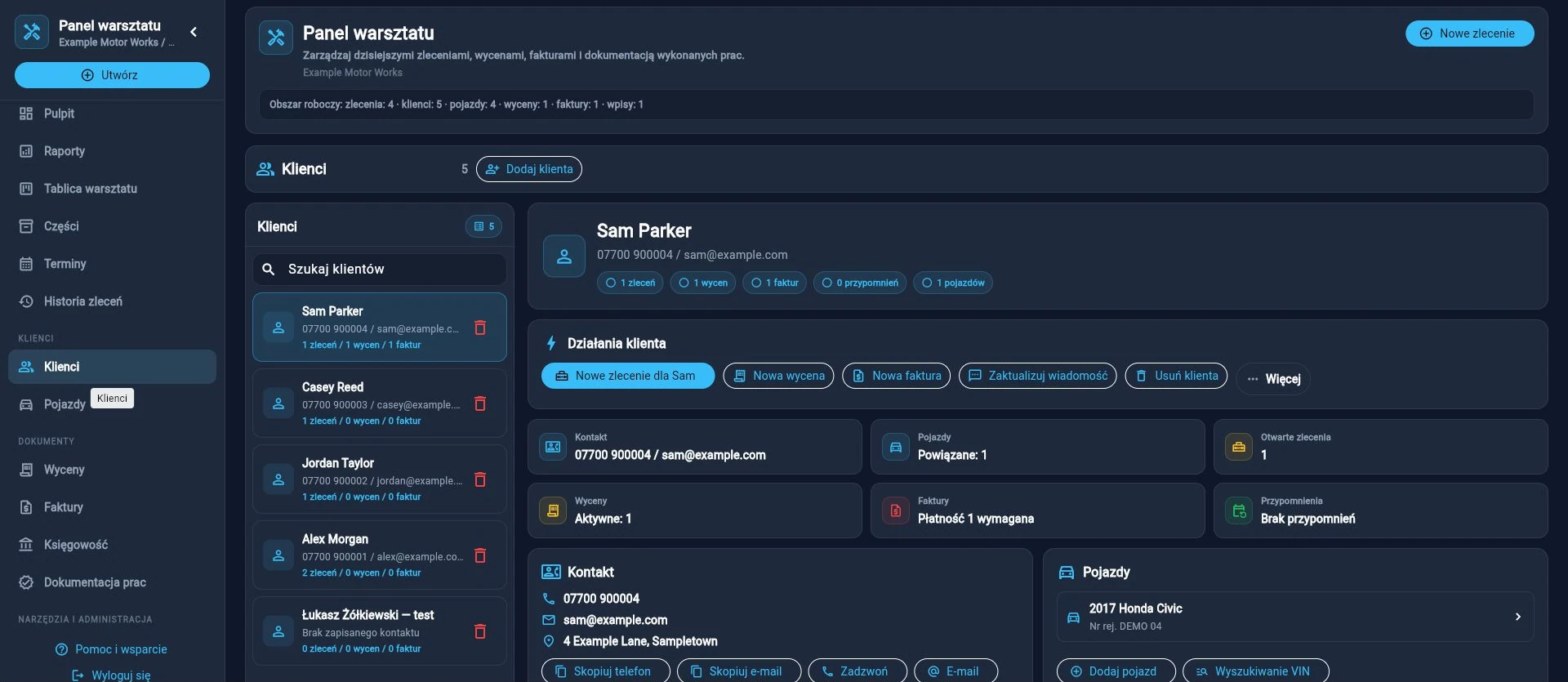
Kartoteka klienta to widok w recepcji przedstawiający pojazdy, prace, dokumenty, przypomnienia oraz komunikację.
Codzienne działania dotyczące klientów
- Wyszukaj po nazwisku klienta lub zapisanych danych kontaktowych, a następnie wybierz wynik.
- Korzystaj z akcji połączenia i e-maila tylko po weryfikacji wyświetlonego celu.
- Utwórz nowe zlecenie, wycenę, fakturę lub przypomnienie z automatycznie przeniesionym kontekstem klienta.
- Przed udzieleniem odpowiedzi na pytanie o status sprawdź powiązane pojazdy, aktywne i historyczne zlecenia, wyceny, faktury oraz komunikację.
- Zarchiwizuj lub usuń tylko po przeczytaniu potwierdzenia. Historyczne powiązane rekordy mogą musieć pozostać dla zachowania prawidłowego śladu biznesowego.
Wiadomości od klientów i historia komunikacji
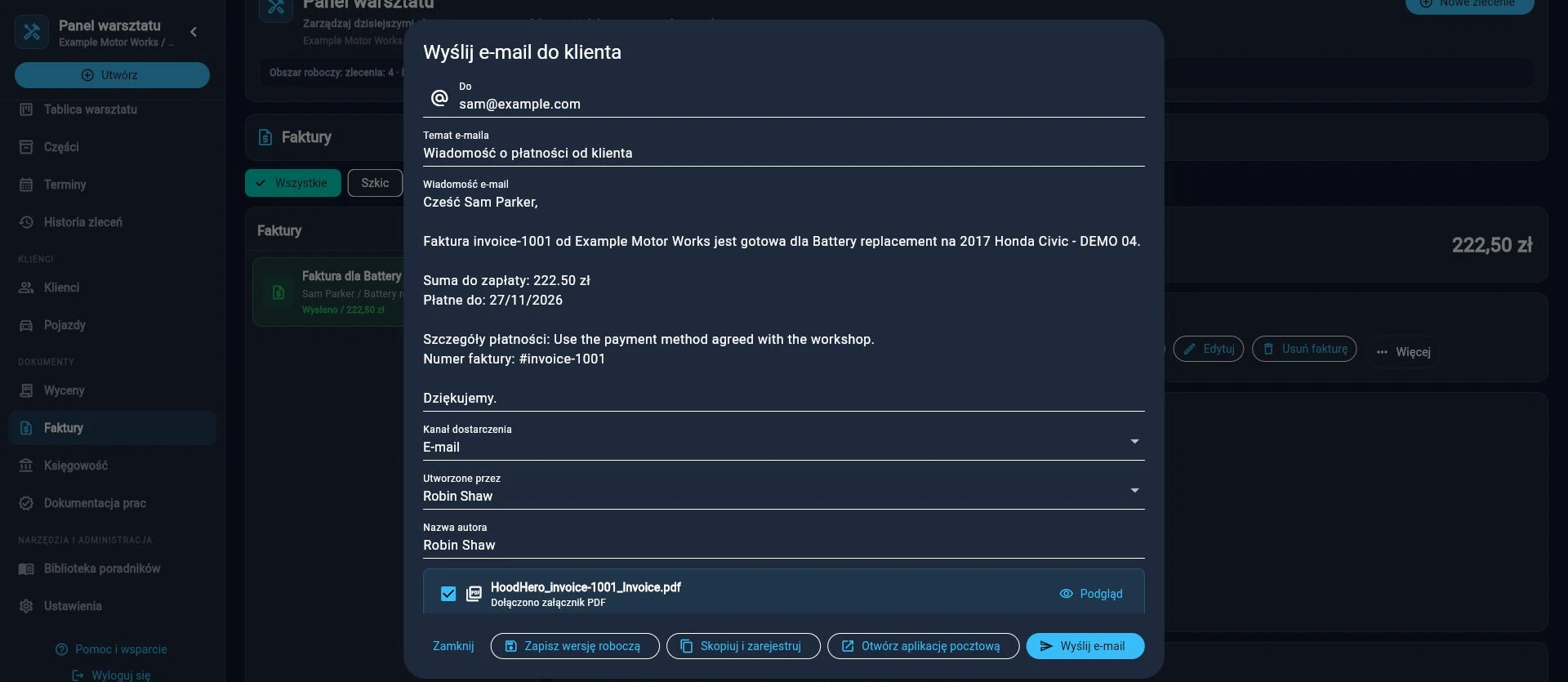
Szablony wiadomości pomagają przygotować komunikację dotyczącą statusu, akceptacji, płatności i wydania pojazdu. Edytuj każdą wersję roboczą i sprawdź adresata. Zapisz wersję roboczą oddziela przygotowanie od wysyłki. Kopiuj i rejestruj oraz Otwórz aplikację pocztową przekazać Ci wiadomość do dokończenia wysyłania. Gdzie Wyślij e-mail Jeśli to możliwe, HoodHero wysyła wiadomości przez swojego dostawcę poczty i rejestruje potwierdzenie doręczenia; potwierdzenie nie oznacza, że klient otworzył wiadomość. W przypadku dokumentów sprawdź każdy załącznik PDF przed wysłaniem.
Przechowuj informacje o pojazdach powiązane z właściwymi pracami
Kartoteki pojazdów łączą wprowadzone dane, obsługiwane dane z wyszukiwania oraz historię warsztatu. Zawsze weryfikuj specyfikacje krytyczne dla bezpieczeństwa niezależnie.
Wyszukiwanie numeru rejestracyjnego i VIN
- Otwórz pojazd lub zacznij Dodaj pojazd.
- W Wielkiej Brytanii wpisz obsługiwany numer rejestracyjny bez dodatkowych znaków interpunkcyjnych i spacji lub użyj prawidłowego 17-znakowego numeru VIN. W USA, Kanadzie i Australii skorzystaj z wyszukiwania VIN lub wprowadź dane pojazdu ręcznie.
- Wybierz wyszukiwanie/odświeżanie i poczekaj na ekran podsumowania.
- Porównaj wynik z fizycznym pojazdem i istniejącą kartoteką.
- Zapisuj tylko po sprawdzeniu. Jeśli odświeżenie się nie powiedzie, nie nadpisuj dobrych istniejących danych pustymi polami.
Kontekst przeglądów MOT i zaleceń tylko dla Wielkiej Brytanii
W przypadku obsługiwanych brytyjskich pojazdów z danymi DVSA sprawdź daty badań, przebieg i zalecenia. Zalecenie może stanowić informację lub zostać powiązane ze zleceniem warsztatowym, ale nie jest automatycznie uznawane za rozwiązane tylko dlatego, że wykonano pracę. Oznacz rozwiązanie celowo i zachowaj dowód. Funkcje te nie zapewniają wyszukiwania historii badań w USA, Kanadzie ani Australii.
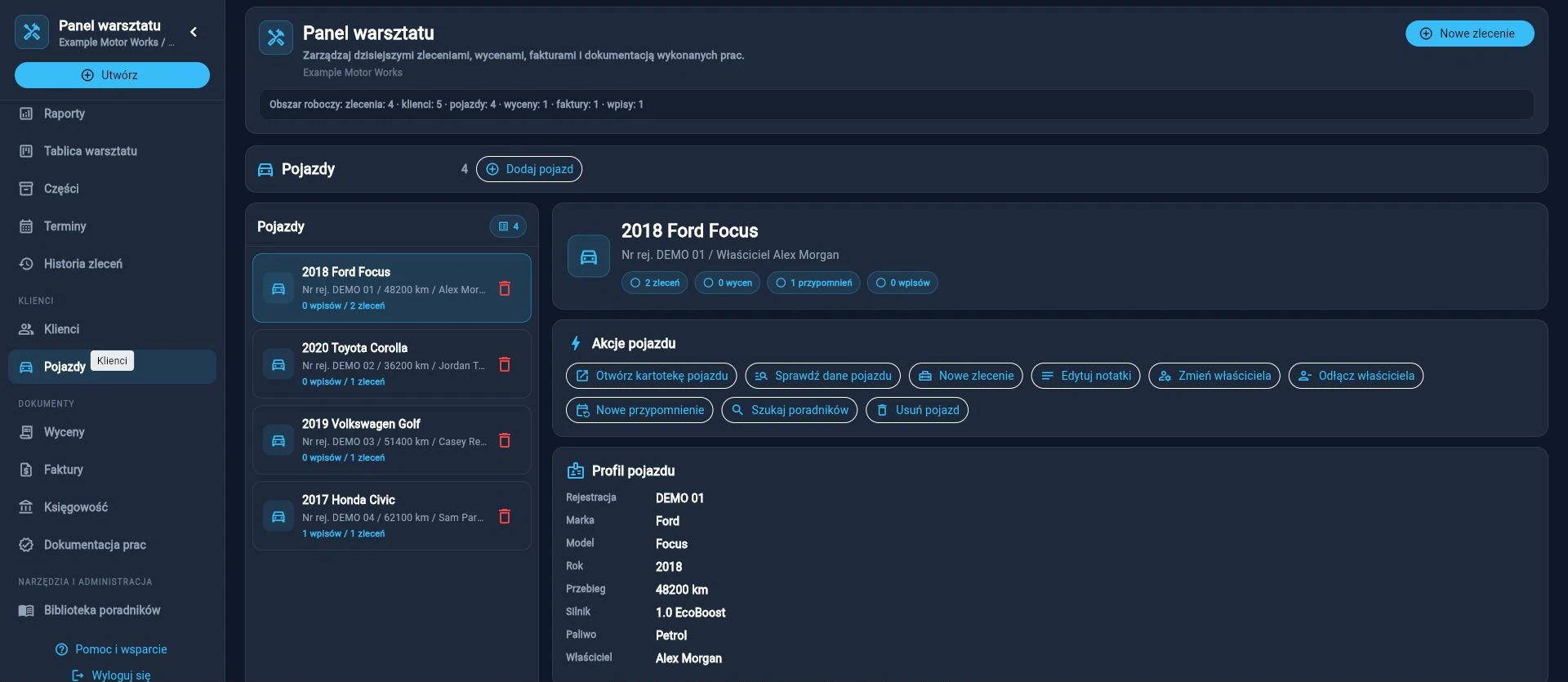
Zaplanuj realistyczne obciążenie warsztatu
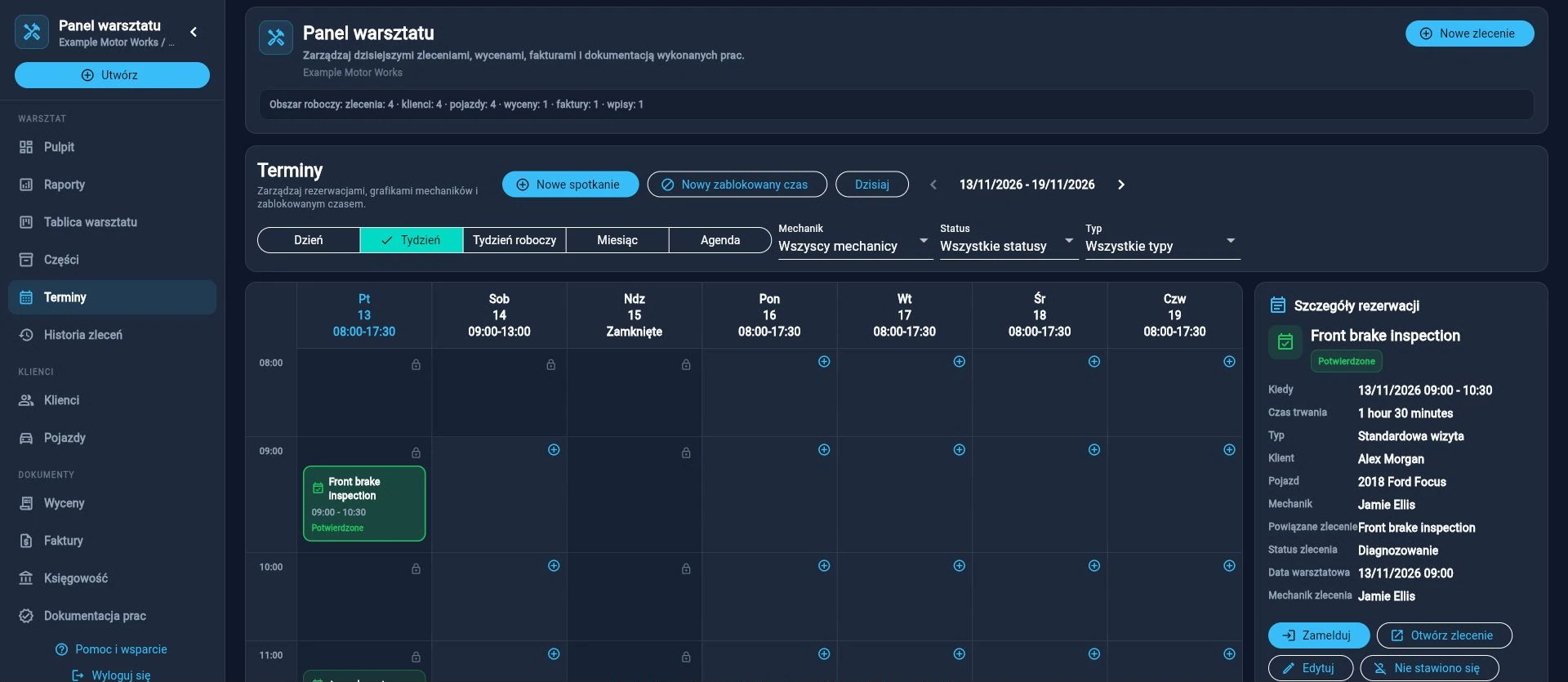
Wizyty łączą rezerwacje, harmonogramy mechaników i zablokowany czas. Wybierz widok kalendarza, który odpowiada na Twoje pytanie.
- Dzień
- Przydatne do precyzyjnego planowania czasu i obsługi w recepcji dzisiaj.
- Tydzień
- Siedmiodniowy widok rezerwacji i dostępnych godzin pracy warsztatu.
- Tydzień roboczy
- Skupia się na skonfigurowanych dniach roboczych i dostępności warsztatu.
- Miesiąc
- Przydatne do oceny ogólnej zdolności przerobowej i przyszłych wzorców rezerwacji.
- Agenda
- Kompaktowa lista chronologiczna, przydatna na węższych ekranach.
Zablokuj niedostępny czas
Użyj blokowania czasu na urlopy, szkolenia, przestoje sprzętu lub dowolny okres, w którym nie należy przyjmować zwykłych rezerwacji. Nadaj blokadzie jasną etykietę, aby inny członek zespołu zrozumiał ograniczenie.
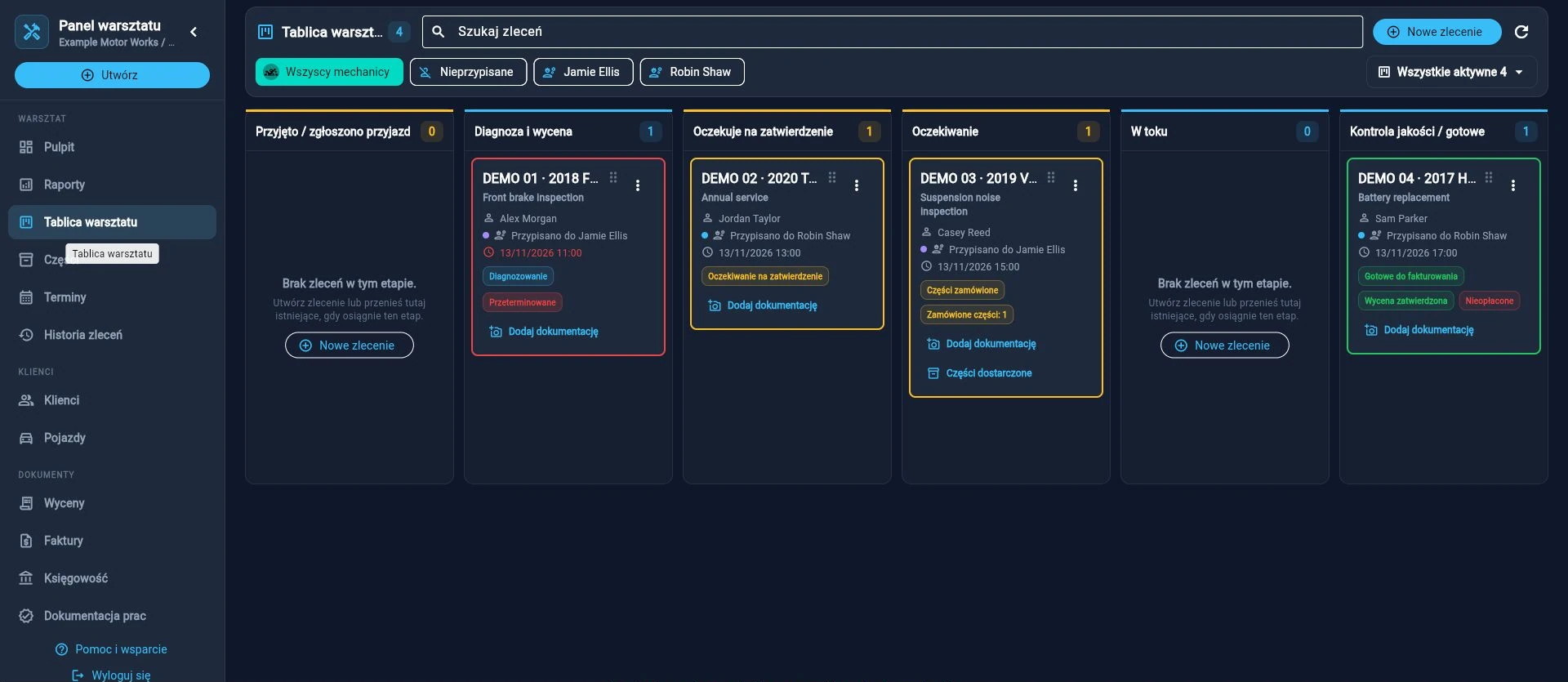
Pokaż rzeczywisty stan warsztatu
Tablica grupuje aktywne zlecenia według etapu operacyjnego. Karty wyświetlają również klienta, pojazd, mechanika, harmonogram oraz sygnały wymagające uwagi.
- Przybywające / zameldowane
- Rezerwacja stała się aktywną pracą warsztatową lub pojazd dotarł na miejsce.
- Diagnoza i wycena
- Trwa ustalanie usterek i zalecanych prac.
- Oczekiwanie na zatwierdzenie
- Kolejne działanie zależy od zatwierdzenia przez klienta.
- Oczekiwanie na części
- Praca jest wstrzymana z powodu wymaganych części lub czasu dostawy.
- W toku
- Zatwierdzone prace są aktywnie wykonywane.
- Kontrola jakości / gotowe
- Praca jest na tyle ukończona, że można przeprowadzić kontrolę jakości, wystawić fakturę lub wydać pojazd.
Filtry i szybkie akcje
Filtruj wszystkie aktywne prace według mechanika lub statusu nieprzydzielonego oraz korzystaj z widoków uwagi dla dzisiejszych zadań, zatwierdzeń, części, gotowości do zafakturowania, zaleceń MOT lub opóźnionych części. Otwórz kartę, aby zobaczyć pełną kartotekę; używaj szybkich akcji tylko wtedy, gdy widoczny kontekst jest wystarczający.
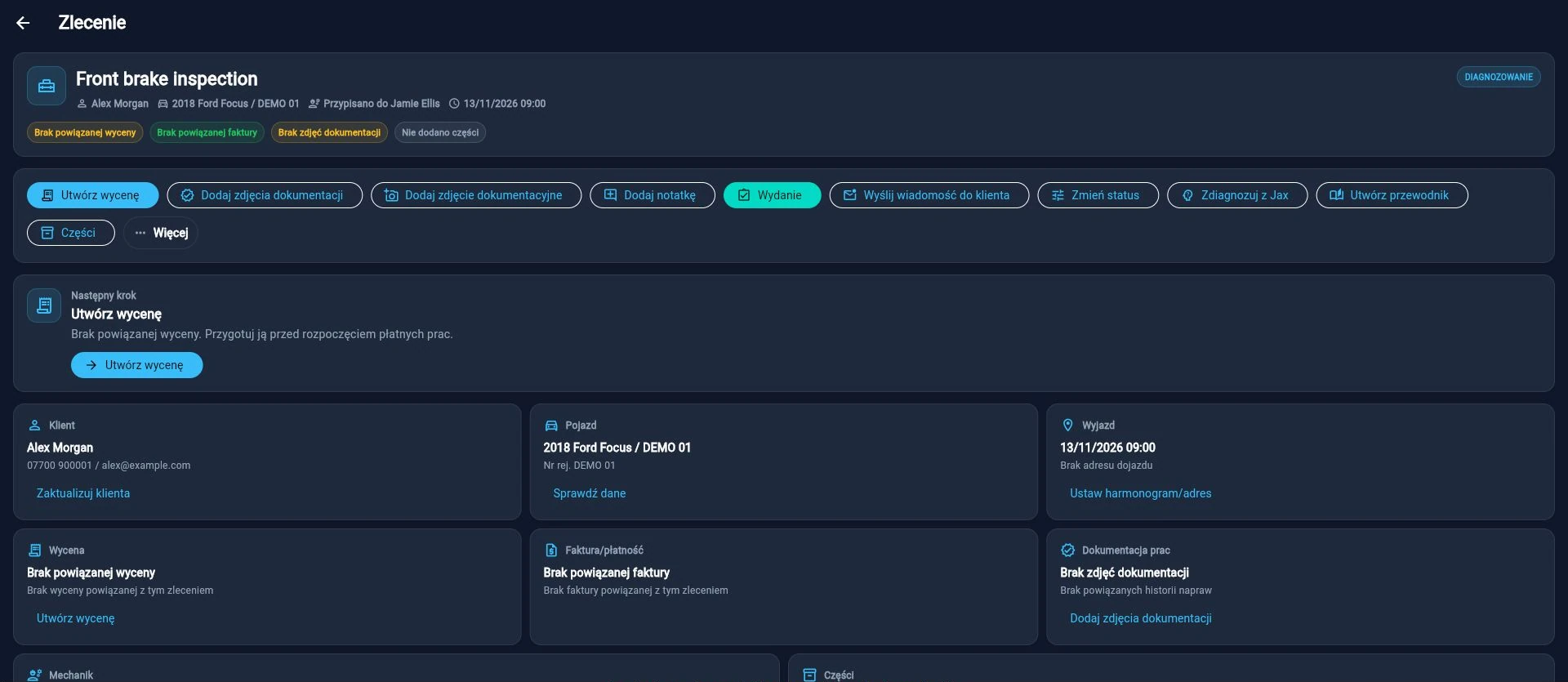
Użyj zlecenia jako wspólnego źródła prawdy
Zlecenie łączy zgłoszenie klienta z osobami, pojazdem, ustaleniami, dokumentami handlowymi, dowodami i ostatecznym wynikiem.
Co należy utrzymywać w zleceniu
- Zgłoszenie i szczegóły pracy: oddzielaj to, co zgłosił klient, od potwierdzonych ustaleń.
- Status i harmonogram: pokaż rzeczywisty etap i oczekiwany harmonogram.
- Mechanik: przypisz jasną odpowiedzialność; zmień przypisanie, gdy zmienia się osoba odpowiedzialna.
- Notatki wewnętrzne: zachowaj szczegóły operacyjne jako wewnętrzne i przypnij najważniejszą notatkę, jeśli jest dostępna.
- Lista kontrolna: podziel pracę na elementy podlegające weryfikacji i świadomie aktualizuj postęp.
- Części: rejestruj wymagania oraz aktualny stan dostawy i montażu.
- Dokumentacja: dodawaj powiązane, oznaczone dowody zamiast wrzucać zdjęcia bez porządku.
- Dokumenty: powiązuj wyceny, faktury i pakiety dokumentacji zamiast tworzyć niepowiązane rekordy.
- Oś czasu aktywności: używaj jej, aby zrozumieć, co i kiedy się zmieniło.
Informacje wewnętrzne a informacje dla klienta
Notatki wewnętrzne, marże, prywatne szczegóły dostawców i zdarzenia tylko do użytku wewnętrznego muszą pozostać poza dokumentami i wiadomościami dla klienta. Wyświetl podgląd każdego pliku PDF i edytuj każdy wygenerowany szkic przed użyciem zewnętrznym.
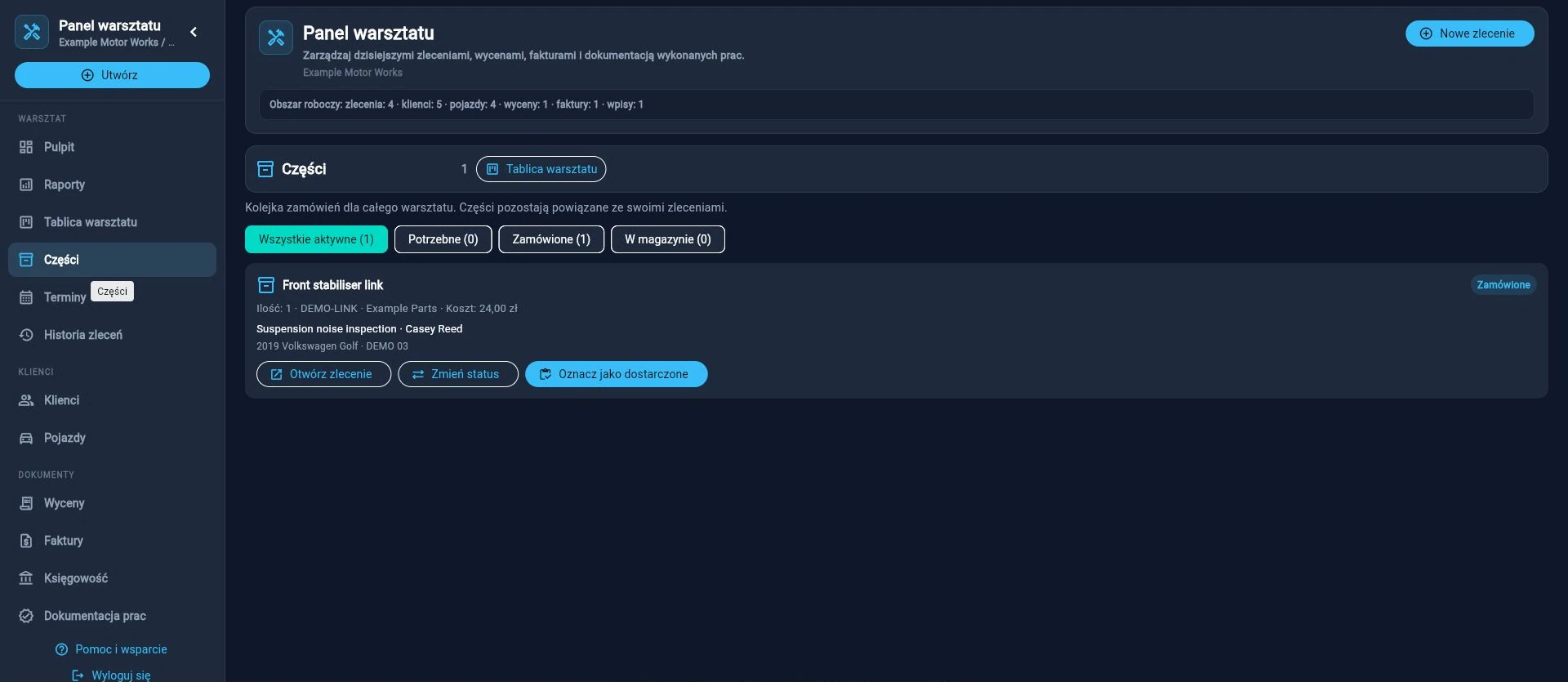
Śledź części od zapotrzebowania do montażu
Otwórz Części aby zobaczyć wymagania dla wielu zleceń lub zarządzać częściami w ramach pojedynczego zlecenia. Są to rejestry Twojego warsztatu, a nie automatyczne zamówienie u dostawcy.
- Otwórz odpowiednie zlecenie i dodaj część o jasnej nazwie, podając ilość, numer części i dostawcę, jeśli jest znany.
- Rejestruj koszt i cenę dla klienta osobno. Nie umieszczaj prywatnych notatek dostawcy ani informacji o marży w polach przeznaczonych dla klienta.
- Przenoś część przez statusy wyświetlane przez aplikację – takie jak potrzebne, zamówione, dotarło lub zamontowane – tylko w miarę występowania tych zdarzeń.
- Rejestruj przewidywany termin dostawy oraz wszelkie numery dowodów zakupu lub gwarancji. Użyj filtrów w obszarze Części, aby znaleźć opóźnione dostawy i prace, które można wznowić.
- Sprawdź zlecenie i dokument handlowy osobno po zmianie części; zmiana stanu magazynowego lub statusu nie dowodzi, że złożono zamówienie lub wysłano fakturę.
Znajdź wykonaną pracę i zachowaj ścieżkę audytu
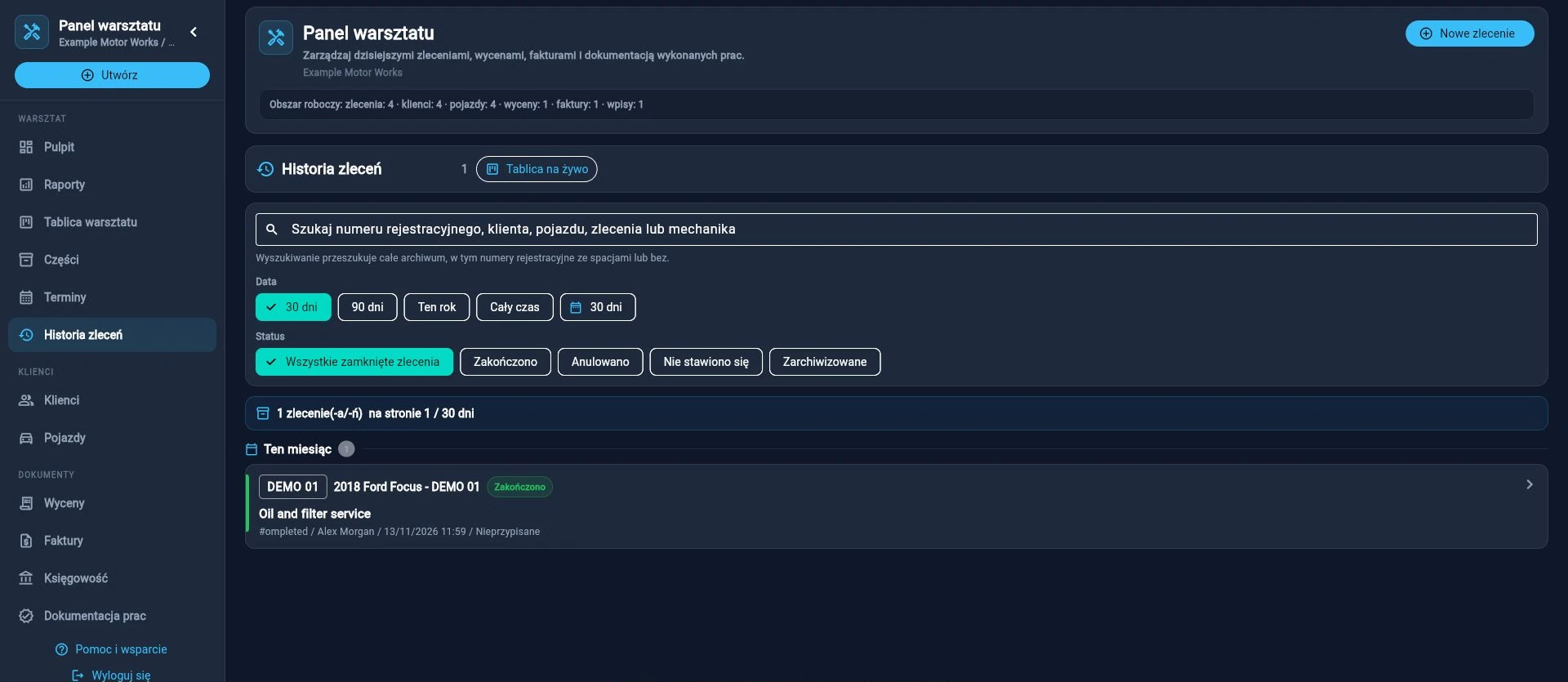
Zlecenia ukończone, anulowane, z których klient zrezygnował i zarchiwizowane znajdują się w Historia zleceń, z dala od aktywnych prac na tablicy.
- Wybierz Historia zleceń i wybierz zakres dat lub filtr statusu.
- Wyszukaj klienta, pojazd lub opis zlecenia i otwórz pasujący rekord.
- Przejrzyj ustalenia, dokumenty, stan płatności i dowody przed udzieleniem odpowiedzi klientowi lub rozpoczęciem powtórnej pracy.
- Skorzystaj z działania monitującego lub powtórzenia zlecenia, jeśli jest dostępne. Ponownie otwórz zlecenie tylko wtedy, gdy praca naprawdę musi zostać wznowiona, i zachowaj oryginalną historię.
Utwórz jasną ścieżkę zatwierdzeń
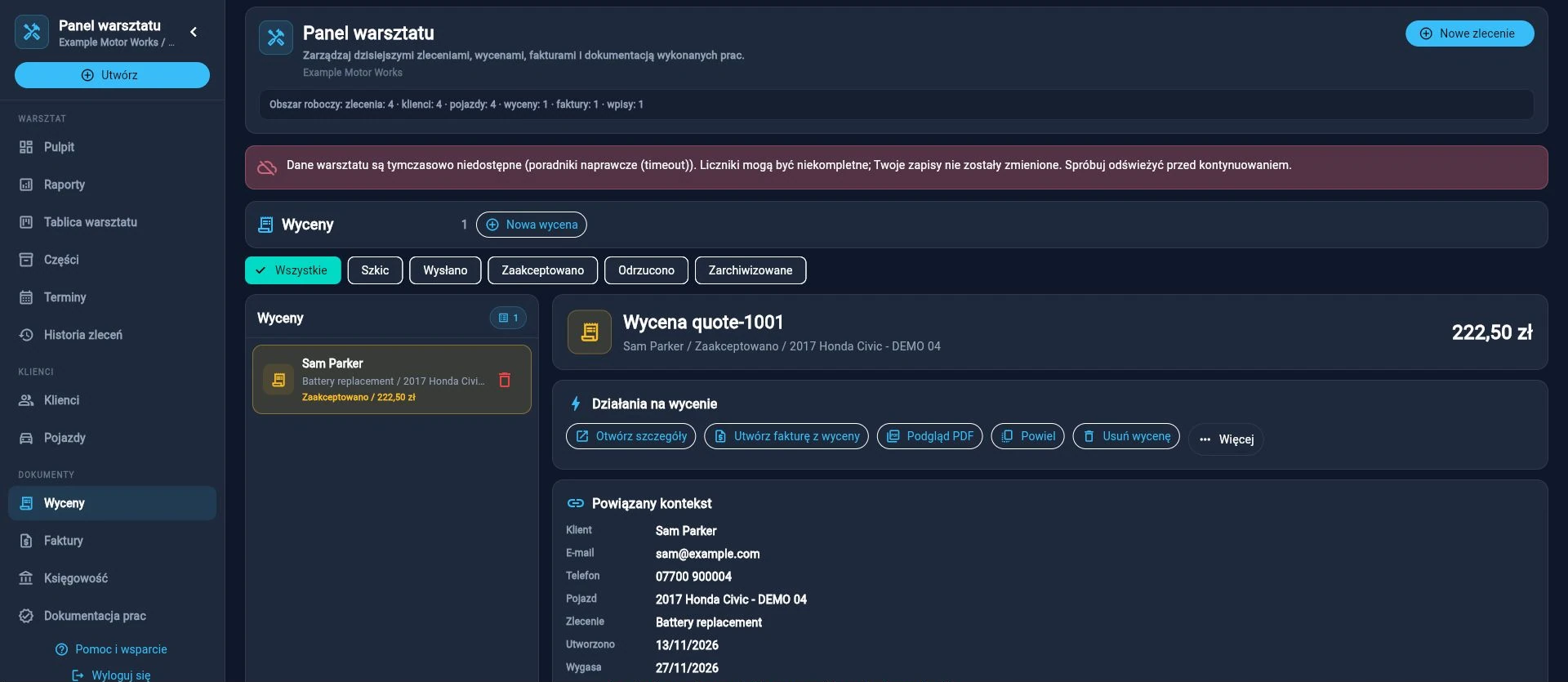
Wycena może zostać utworzona ze zlecenia lub niezależnie. Preferowane jest powiązanie jej ze zleceniem, ponieważ klient, pojazd i zatwierdzenie pozostają powiązane z pracą.
- Wybierz Utwórz wycenę z poziomu zlecenia lub Wyceny → Nowa wycena.
- Wybierz lub potwierdź kontekst klienta, zlecenia i pojazdu.
- Dodaj pozycje robocizny, części i opłat z czytelnymi opisami, ilościami i wartościami jednostkowymi.
- Zastosuj rabat oraz podatek VAT tylko zgodnie z przeznaczeniem; zweryfikuj sumę częściową, podatek i sumę całkowitą.
- Dodaj termin ważności, notatki i warunki dla klienta.
- Zapisz szkic. Wskaźnik lokalnego szkicu oznacza, że bieżąca przeglądarka może zawierać pracę, która nie dotarła jeszcze do współdzielonego rekordu w chmurze.
- Wyświetl podgląd pliku PDF i popraw branding, dane kontaktowe, zawijanie wierszy lub podział stron.
- Przeprowadź właściwe przekazanie pojazdu klientowi, a następnie zaktualizuj status wyceny na Wysłano.
- Zarejestruj Zaakceptowano lub Odrzucono dopiero po poznaniu odpowiedzi klienta.
Wystawiaj faktury precyzyjnie i rejestruj to, co faktycznie się wydarzyło
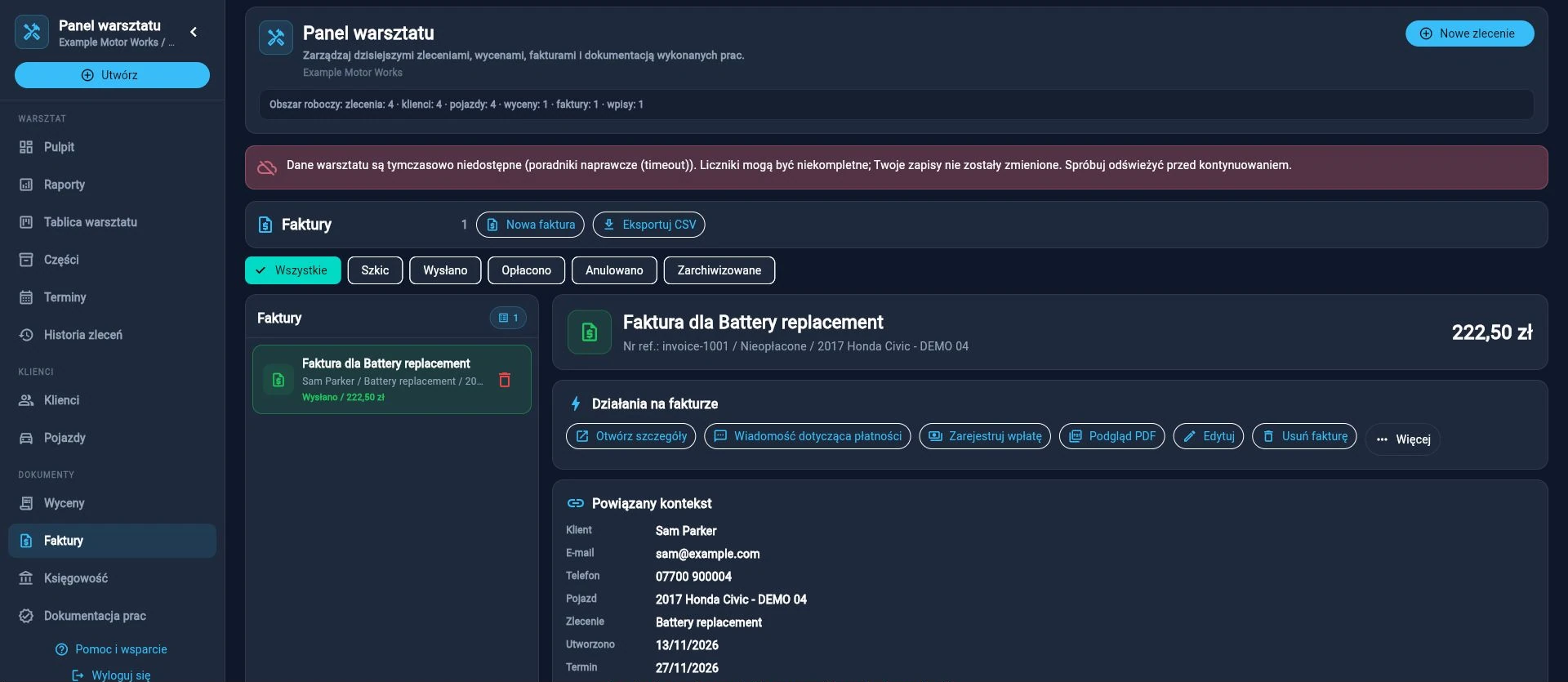
W miarę możliwości utwórz fakturę z zaakceptowanej wyceny lub wystaw ją ręcznie, gdy praca nie ma wyceny.
- Otwórz zaakceptowaną wycenę i wybierz Utwórz fakturę, lub użyj Faktury → Nowa faktura.
- Przejrzyj każdą pozycję, sumę, dane klienta, datę i termin płatności przed zapisaniem.
- Wyświetl podgląd / pobierz plik PDF i przeprowadź wybrane przekazanie dokumentów klientowi.
- Zaktualizuj status na Wysłano dopiero po przekazaniu dokumentu.
- Użyj Wiadomość dotycząca płatności , aby przygotować edytowalne żądanie; skopiuj lub otwórz wybrany kanał i dokończ czynność poza HoodHero, jeśli jest to wymagane.
- Użyj Zarejestruj jako opłacone po potwierdzeniu płatności. Zapisz etykietę metody/dostawcy, numer referencyjny, notatkę i datę, gdy jest to przydatne.
- Jeśli płatność została zarejestrowana nieprawidłowo, oznacz jako nieopłaconą lub popraw wpis, zachowując rzetelną historię.
Przyjmij płatność online przez Stripe
- Otwórz konfigurację płatności oferowaną w integracjach/kontrolek płatności aplikacji i wykonaj dodatkową weryfikację internetową, jeśli zostanie o to poproszony.
- Połącz konto Stripe swojego warsztatu i spełnij wszelkie wymagania Stripe. Wymieniony dostawca płatności nie jest połączony, dopóki jego status nie potwierdzi gotowości.
- Otwórz fakturę i utwórz link do płatności dla klienta, gdy połączony dostawca na to zezwala. Sprawdź fakturę, kwotę i walutę przed udostępnieniem.
- Użyj akcji wiadomości płatności, aby przekazać link wybranemu klientowi. Klient dokonuje płatności na stronie hostowanej przez dostawcę.
- Potwierdź status płatności u dostawcy przed zarejestrowaniem/uzgodnieniem faktury. Ręczne wpisy bankowe, gotówkowe lub kartowe pozostają niezależne od tworzenia linku do płatności na żywo.
Rozliczenie subskrypcji HoodHero opłaca członkostwo w HoodHero. Połączenie Stripe dla faktur klientów umożliwia Twojemu warsztatowi pobieranie własnych płatności od klientów; są to osobne procesy.
Zamień dowody w profesjonalne wydanie pojazdu
Dokumentacja wykonanych prac gromadzi wybrane dowody z warsztatu i kontekst w pliku PDF. Wybierz wariant dla odbiorcy.
- Wydanie dla klienta
- Jasny zewnętrzny rejestr pojazdu, zlecenia i wybranych dowodów.
- Historia odsprzedaży/serwisowa
- Wymienione jako planowany format. Jeśli jego kontrolka jest wyłączona, nie można go jeszcze wygenerować; użyj dostępnego wydania lub formatu wewnętrznego.
- Wewnętrzna karta zlecenia
- Paczka skoncentrowana na warsztacie, która może zawierać szczegóły operacyjne nieprzeznaczone dla klientów.
Utwórz i udostępnij dokumentację wykonanych prac
- Dodaj odpowiednio opisane zdjęcia dowodowe i dowody ukończenia do powiązanego zlecenia lub rekordu naprawy.
- Otwórz Dokumentacja wykonanych prac lub użyj akcji dokumentacji przy zleceniu.
- Wybierz właściwy rekord naprawy i wariant dokumentacji.
- Wyświetl podgląd PDF. Sprawdź klienta, pojazd, daty, markę firmy, wybór zdjęć i ewentualny podpis.
- Potwierdź, że notatki wewnętrzne, marże, tajemnice i niewybrane dane techniczne nie występują w wariantach zewnętrznych.
- Pobierz lub przygotuj doręczenie e-mail. W stosownych przypadkach potwierdź faktyczne doręczenie klientowi poza HoodHero.
Przenieś czyste dane operacyjne do przeglądu biznesowego
Raporty wyjaśniają bieżący stan warsztatu. Eksport księgowy przenosi wybrane dane faktur do pliku CSV; nie zastępuje on księgowości ani przeglądu podatkowego.
Połącz Xero lub QuickBooks Online
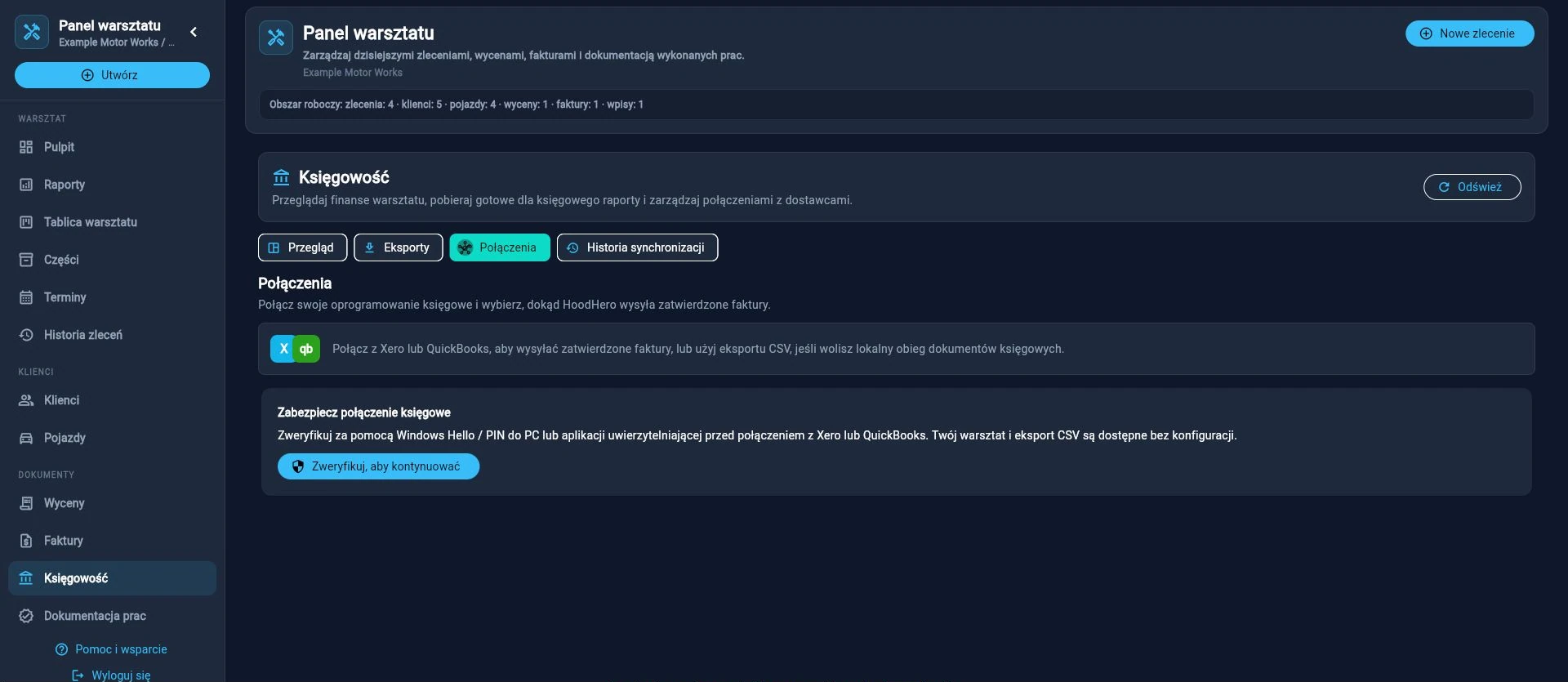
- Otwórz Księgowość → Połączenia i w razie potrzeby dokończ weryfikację blokady ekranu urządzenia lub uwierzytelniania.
- Wybierz Połącz dla Xero lub QuickBooks Online. Zaloguj się do tego dostawcy, wybierz odpowiednią firmę i przejrzyj jej ekran zgody.
- Dokończ zatwierdzenie u dostawcy. Strona potwierdzenia instruuje, aby powrócić do oryginalnej karty HoodHero; odśwież/sprawdź tam połączenie, jeśli jeszcze się nie zaktualizowało.
- Sprawdź nazwę firmy, kraj i walutę bazową. Połączenia Xero i QuickBooks obsługują firmy z Wielkiej Brytanii, USA, Kanady i Australii; waluta faktury musi zgadzać się z walutą firmy.
- Otwórz kontrolki mapowania/konfiguracji. Wybierz pozycję dochodu/usługi, kody podatkowe oraz konto płatności/depozytu, które są faktycznie dostępne w tej firmie.
- Zapisz przejrzane mapowania. Przy wyłączonym podatku w QuickBooks używaj dostępnej konfiguracji bez podatku od sprzedaży tylko do prawdziwych faktur z zerowym podatkiem; faktury podlegające opodatkowaniu wymagają najpierw odpowiedniej konfiguracji podatkowej u dostawcy.
Synchronizuj faktury i płatności księgowe
- Otwórz fakturę i przejrzyj jej ostatecznego klienta, pozycje, podatek i zapisaną walutę.
- Wybierz akcję synchronizacji/eksportu połączonego dostawcy księgowości. Jeśli mapowania, waluta lub możliwości firmy nie pasują do siebie, rozwiąż wyświetlony problem przed ponowną próbą.
- Sprawdź wynik w Księgowość → Historia synchronizacji. Potwierdź wynikowy rekord u dostawcy księgowości zamiast zakładać, że kliknięcie się powiodło.
- Po potwierdzeniu i zarejestrowaniu prawdziwej płatności od klienta w HoodHero, zsynchronizuj jej płatność księgową, jeśli jest obsługiwana. Rejestruje to płatność w księgowości; nie transferuje to pieniędzy.
Jeśli klient zmieni swój plan QuickBooks lub ustawienia podatkowe, sprawdź ponownie dostępne mapowania i możliwości. Wprowadzenie w UK/US/Kanadzie nie oznacza, że włączono księgowość wielowalutową: HoodHero nie przelicza faktur ani nie dostarcza kursów wymiany walut.
Użyj raportów z pulpitu
- Wybierz okres raportu i potwierdź wyświetlaną walutę.
- Przejrzyj aktywne zlecenia, zatwierdzenia, opóźnienia części, nieprzydzieloną pracę, status faktur i kontekst rentowności.
- Wybierz wiersz licznika lub akcji, aby otworzyć powiązane rekordy zamiast polegać wyłącznie na podsumowaniu.
- Rozwiąż nieprawidłowe dane, poprawiając źródłowe zlecenia, dokumenty lub status płatności.
Eksportuj CSV księgowości
- Otwórz Księgowość, lub wybierz Eksportuj CSV z Faktur.
- Wybierz zakres dat oraz typ eksportu lub format dostawcy oferowany przez ekran.
- Sprawdź uwzględnione pola i wygeneruj plik.
- Otwórz plik CSV w programie Excel, Arkuszach Google lub docelowym programie księgowym.
- Zweryfikuj numery faktur, nazwy klientów, daty, sumy, podatki, walutę i status płatności przed importem lub uzgodnieniem.
Użyj Jax jako zweryfikowanego asystenta przepływu pracy
Wyniki generowane przez sztuczną inteligencję powinny przyspieszać podjęcie decyzji przez wykwalifikowanego człowieka, a nie cicho stawać się oficjalnym zapisem warsztatowym.
Wyszukaj lub wygeneruj wskazówki naprawcze
- Otwórz Biblioteka poradników.
- Szukaj według pojazdu, silnika, zgłoszenia, naprawy lub znanej terminologii.
- Otwórz odpowiedni zapisany poradnik lub rozpocznij generowanie z dokładnym kontekstem pojazdu i zlecenia.
- Przejrzyj narzędzia, kroki, ostrzeżenia dotyczące bezpieczeństwa i wszelkie niepewne wartości.
- Edytuj lub odrzuć niepoprawną treść. Niezależnie zweryfikuj dokładny moment dokręcania, części, płyny i dane proceduralne.
- Zapisz raz, a następnie połącz przydatną listę kontrolną lub kontekst wskazówek ze zleceniem, jeśli jest to obsługiwane.
Rozpocznij lub wznowić rozmowę z Jax
- Wybierz Zdiagnozuj usterkę w przypadku nieznanego problemu lub Utwórz poradnik naprawczy gdy znasz już wymagane prace.
- Wybierz zapisany pojazd warsztatowy lub wpisz jego markę, model, rok i silnik. Przed kontynuowaniem przejrzyj wynik wyszukiwania regionalnego.
- Wpisz zgłoszenie lub żądaną naprawę i wybierz Rozpocznij z JAX. Opisz zaobserwowane objawy, wykonane już testy oraz wszelkie istotne kontrolki ostrzegawcze lub kody.
- Odpowiedz na pytania uzupełniające w oknie wiadomości. Jeśli jest to dostępne, użyj Dołącz do 3 zdjęć w celu uzyskania jasnych, istotnych dowodów; nie umieszczaj danych osobowych klienta na zdjęciach.
- Użyj Ostatnie sesje lub Wznów z JAX aby kontynuować istniejące dochodzenie zamiast zaczynać od nowa.
Użyj i ulepsz zapisany poradnik
Otwórz poradnik, aby przejrzeć kroki, narzędzia, ostrzeżenia i prywatne notatki warsztatowe. Użyj Drukuj PDF lub Udostępnij / pobierz PDF dla zweryfikowanej kopii. Dodaj listę kontrolną do zlecenia łączy przydatne kroki z pracą; Przygotuj bazę wyceny zapewnia edytowalną treść wyceny do wyceny i zatwierdzenia.
Użyj Potwierdź pomyślne użycie tylko wtedy, gdy warsztat faktycznie skorzystał z poradnika. Dodaj notatkę społeczności oraz Zaproponuj ulepszenie pozwoli Ci wnieść zweryfikowane spostrzeżenia. Potwierdzenie społeczności nie zastępuje zatwierdzonych danych technicznych.
Pomoc AI w przepływie pracy
Działania sztucznej inteligencji mogą tworzyć wersje robocze notatek do zleceń, podsumowań, opisów wycen/faktur i wiadomości do klientów przy użyciu już dostępnego kontekstu. Sprawdź pod kątem dokładności, tonu, prywatności i obietnic. Nigdy nie pozwalaj, aby wygenerowany projekt twierdził, że przeprowadzono inspekcję, ukończono naprawę, dostarczono wiadomość, wskazano dokładną część lub wykonano pomyślne działanie dostawcy, którego warsztat nie zweryfikował.
Prywatne poradniki i biblioteka społecznościowa
Biblioteka przeszukuje Twoje prywatne poradniki warsztatowe i udostępnione wskazówki społeczności. Użyj Zdiagnozuj usterkę do dochodzenia z Jax, Utwórz poradnik naprawczy do znanych prac oraz Widok rozszerzony aby zyskać więcej miejsca do czytania. Przejrzyj poradnik przed zastosowaniem jego listy kontrolnej lub zapisaniem go do zlecenia.
Prywatne notatki warsztatowe pozostają prywatne. Wkłady społeczności są pozbawiane danych klientów, zleceń, rejestracji, kontaktów oraz danych wyłącznie warsztatowych. Zachowana kopia społecznościowa może pozostawać po tym, jak jej twórca zarchiwizujesz lub usunie prywatny poradnik; zarchiwizowanie Twojej prywatnej kopii nie gwarantuje usunięcia z biblioteki współdzielonej.
Utrzymuj obszar roboczy bez utraty danych
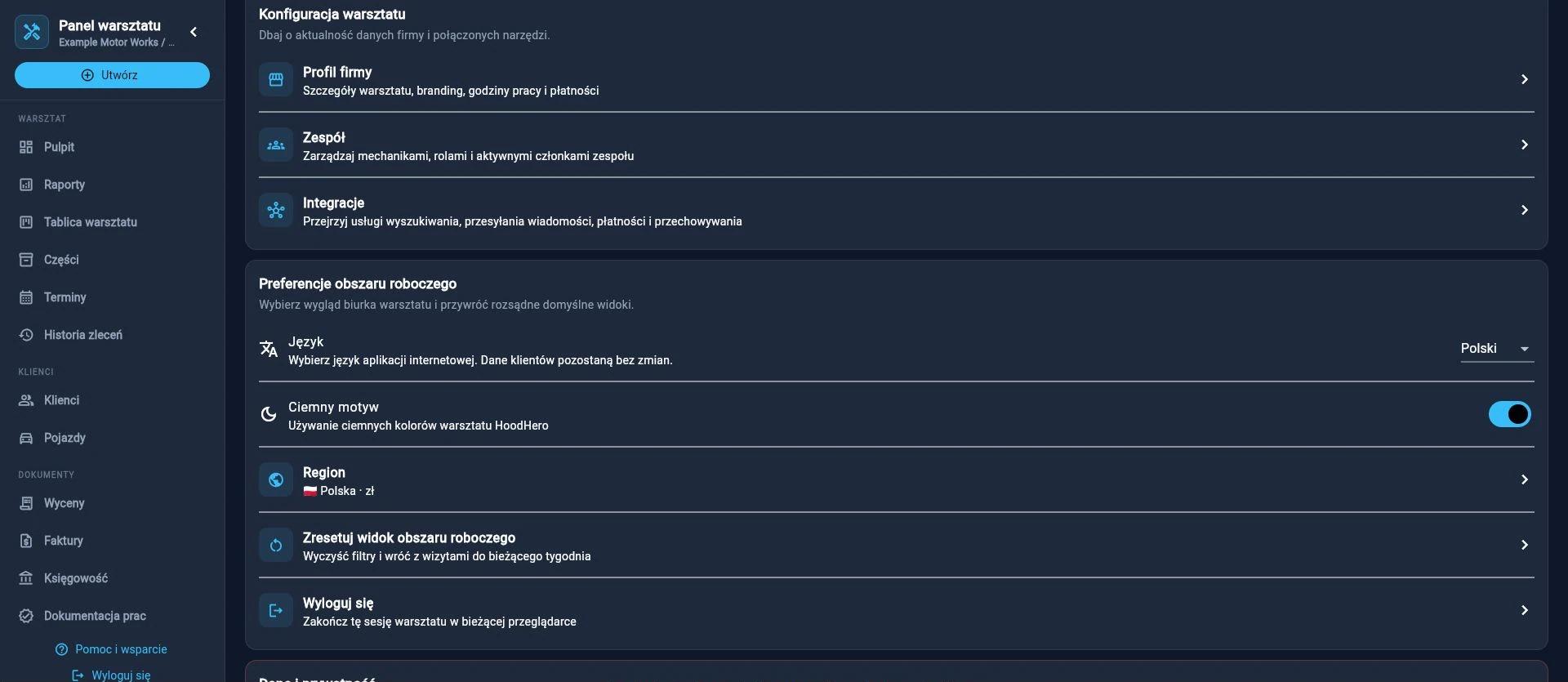
Ustawienia zawierają konfigurację firmy, zespołu i dostawcy oraz kontrolki danych lokalnych przeglądarki i obszaru roboczego.
- Profil firmy
- Tożsamość widoczna dla klienta, dane kontaktowe, logo, domyślne ustawienia dokumentów i płatności, godziny pracy i powiązane ustawienia.
- Zespół
- Twórz, edytuj, aktywuj, dezaktywuj i usuwaj członków zespołu; używaj aktywnych członków do przypisywania zleceń.
- Narzędzia warsztatu
- Sprawdź rzeczywistą dostępność dostawcy, konfigurację i stan połączenia.
- Lokalne wersje robocze
- Sprawdź lub wyczyść zapisane w przeglądarce wersje robocze wycen/faktur tylko po upewnieniu się, że nie są już potrzebne.
- Resetuj widok
- Przywraca filtry obszaru roboczego lub stan prezentacji do wartości domyślnych bez sugerowania, że dane biznesowe zostały usunięte.
- Usuń dane
- Destrukcyjne elementy sterujące obszarem roboczym. Przeczytaj uważnie cel i potwierdzenie przed kontynuowaniem.
Zaplanuj obserwację i zarejestruj komunikację z klientem
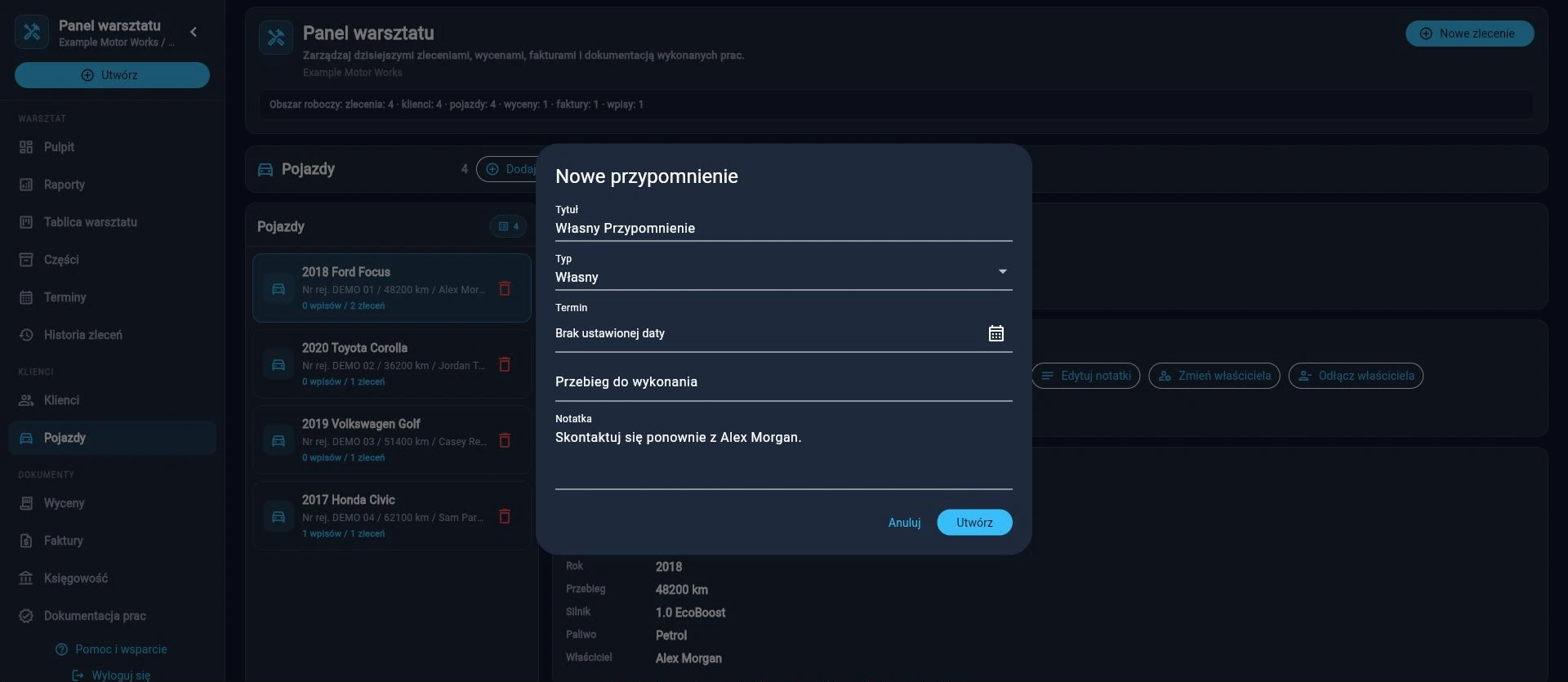
Użyj rekordu klienta, pojazdu lub zlecenia, aby powiązać przypomnienie z pracą. Pulpit wyświetla nadchodzące przypomnienia.
- Otwórz odpowiedniego klienta, pojazd lub zlecenie i wybierz akcję przypomnienia.
- Wybierz odpowiedni typ przypomnienia, termin i przydatną notatkę. Przypomnienia UK MOT dotyczą wyłącznie Wielkiej Brytanii; w innych miejscach użyj serwisu, przeglądu lub przypomnienia niestandardowego.
- Przejrzyj nadchodzące przypomnienia z pulpitu i ukończ lub anuluj każde z nich tylko wtedy, gdy jest to właściwe.
- W przypadku aktualizacji dla klienta wybierz szablon wiadomości, sprawdź miejsce docelowe i edytuj wersję roboczą. Następnie skopiuj ją lub otwórz oferowany kanał zewnętrzny.
- Jeśli używasz Otwórz aplikację pocztową lub skopiowanej wiadomości, dokończ wysyłanie w wybranej aplikacji. Jeśli używasz dostępnej w HoodHero Wyślij e-mail akcji, sprawdź wynik i historię komunikacji pod kątem akceptacji przez dostawcę. Ani skopiowana wersja robocza, ani akceptacja dostawcy nie dowodzą, że klient ją przeczytał.
Zabierz to samo zlecenie w teren
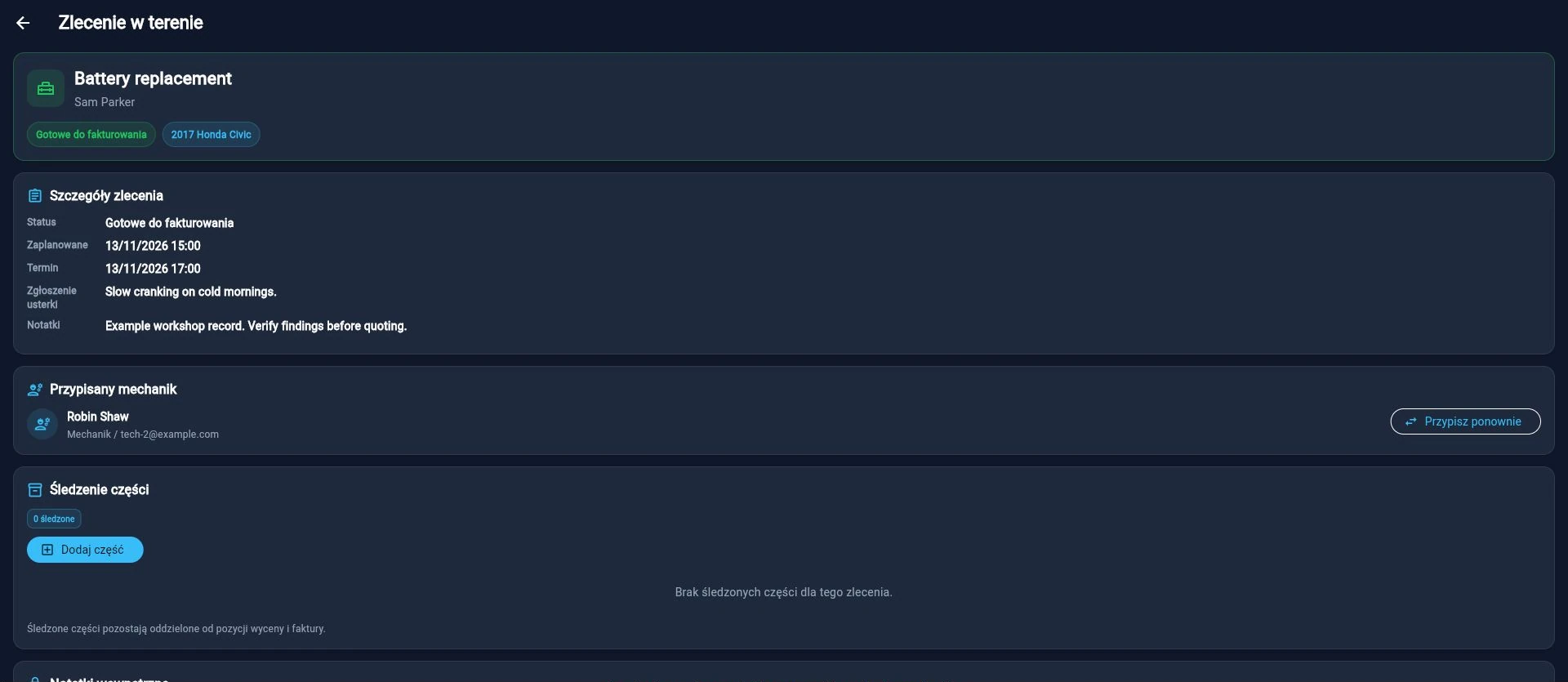
Przeglądarka najlepiej sprawdza się przy obsłudze biurowej. Aplikacja mobilna HoodHero dodaje działania zorientowane na teren, zachowując ten sam kontekst klienta, pojazdu i zlecenia.
- Otwórz aktywne zlecenie terenowe z kontekstem klienta, pojazdu, dojazdu, spotkania i dokumentów.
- Użyj harmonogramu mobilnego na dzisiaj, jutro, ten tydzień i później.
- Rejestruj kategorie dowodów: przed, usterka, w trakcie, stan licznika, rejestracja, części/paragon, po, ukończenie i przekazanie.
- Zarejestruj podpis klienta przy przekazaniu, jeśli jest to stosowne i uzyskano na to zgodę.
- Kolejkuj przesyłanie dowodów przy słabym połączeniu, a następnie potwierdź ich zakończenie po przywróceniu łączności.
- Przygotowuj wiadomości do klientów i wnioski o płatność, zachowując różnicę między wersją roboczą, otwartą a faktycznie dostarczoną.
- Użyj aplikacji mobilnej do obsługiwanego skanowania Bluetooth/OBD i rejestrowania urządzeń. Przed rozpoczęciem sprawdź możliwości i uprawnienia urządzenia.
Typowe problemy i bezpieczne odzyskiwanie
- Nie można się zalogować
- Zezwól na wyskakujące okienko logowania, spróbuj ponownie użyć tego samego dostawcy, sprawdź ustawienia prywatności przeglądarki i upewnij się, że używasz konta HoodHero połączonego z subskrypcją internetową.
- Logowanie otworzyło inną kartę
- Dokończ logowanie Google/Apple tam i wróć do oryginalnej karty HoodHero. Unikaj otwierania wielu prób logowania.
- Weryfikacja urządzenia jest niedostępna
- Funkcja Windows Hello, klucze dostępu Mac lub bieżąca przeglądarka mogą być nieobsługiwane lub nieskonfigurowane. Użyj alternatywnego uwierzytelniacza dla chronionych czynności. Normalny dostęp do warsztatu nie wymaga żadnej z tych konfiguracji.
- Strona bezpieczeństwa po weryfikacji
- Jeśli komunikat brzmi Weryfikacja zakończona, wybierz Powrót do warsztatu. Nie trzeba weryfikować wielokrotnie. Chroniona czynność poprosi o ponowną weryfikację po wygaśnięciu sesji.
- Kod uwierzytelniacza odrzucony
- Użyj bieżącego sześciocyfrowego kodu konta HoodHero, poczekaj na nowy kod i sprawdź zegar urządzenia uwierzytelniającego. Nigdy nie wysyłaj kodu ani klucza konfiguracyjnego do pomocy technicznej.
- Nie wykryto subskrypcji
- Potwierdź, że do płatności użyto tego samego konta HoodHero, a następnie wybierz Sprawdź subskrypcję.
- Dane wydają się nieaktualne
- Użyj akcji odświeżania strony lub pociągnij, aby odświeżyć, jeśli jest dostępna. Unikaj wielokrotnego zapisywania przy niestabilnej sieci.
- Wyszukiwanie pojazdu nie powiodło się
- Sprawdź formatowanie numeru rejestracyjnego/VIN i konfigurację dostawcy. Zachowaj istniejące dobre dane; nieudane wyszukiwanie nie powinno być traktowane jako pusty wynik.
- Plik PDF nie został pobrany
- Zezwól na pobieranie/wyskakujące okienka dla aplikacji, spróbuj ponownie wyświetlić podgląd i sprawdź panel pobierania przeglądarki.
- Stan wiadomości jest niejasny
- Otwórz historię komunikacji. Skopiowana lub otwarta wersja robocza nie potwierdza doręczenia; potwierdź za pośrednictwem rzeczywistego kanału.
- Ostrzeżenie o lokalnej wersji roboczej
- Otwórz wersję roboczą w tej samej przeglądarce, dokończ ją lub celowo odrzuć. Nie usuwaj lokalnych wersji roboczych, dopóki wymagana treść nie zostanie zapisana w innym miejscu.
- Sumy wyglądają na błędne
- Sprawdź ilości pozycji, ceny jednostkowe, rabaty, podatek VAT, walutę i status dokumentu przed edycją podsumowania raportu.
- Połączenie z księgowością lub synchronizacja nie powiodły się
- Sprawdź firmę, walutę, uprawnienia i mapowania. Zachowaj identyfikator wsparcia HH wyświetlony przy błędzie księgowym, a następnie skontaktuj się z pomocą techniczną. Nie twórz wielokrotnie nowych faktur, aby obejść błąd synchronizacji.
Uzyskaj pomoc
Wybierz Pomoc i obsługa w aplikacji, a następnie Napisz do wsparcia aby otworzyć aplikację pocztową, Skopiuj adres e-mail aby użyć własnego klienta poczty, lub Otwórz przewodnik po aplikacji webowej. Wyślij do support@hoodheroauto.com podając obszar roboczy, przybliżony czas, przeglądarkę/urządzenie, oczekiwany rezultat, to, co się stało, oraz wszelkie numery referencyjne wsparcia księgowego HH. Usuń dane osobowe klienta z zrzutów ekranu. Nigdy nie wysyłaj haseł, kodów PIN, kluczy/kodów uwierzytelniania, kodów OAuth, kluczy API ani danych kart płatniczych.
Prywatność i dane klientów
- Gromadź wyłącznie informacje o kliencie i pojeździe niezbędne w relacji warsztatowej.
- Używaj notatek wewnętrznych do operacji wewnętrznych i upewnij się, że nie trafiają one do wiadomości zewnętrznych ani plików PDF.
- Uzyskaj odpowiednią zgodę na zdjęcia dokumentacyjne, podpisy i komunikację z klientem.
- Wyloguj się na urządzeniach współdzielonych i dbaj o aktualność przeglądarki oraz systemu operacyjnego.
- Korzystaj z narzędzi usuwania obszaru roboczego ostrożnie i przestrzegaj prawnych obowiązków warsztatu dotyczących przechowywania dokumentacji.